Aplicația web app.satelit.md
Pe scurt
Aplicația web Satelit se deschide la https://app.satelit.md în orice browser la zi, pe telefon, tabletă sau calculator. O poți instala pe ecranul principal: pornește atunci ca o aplicație obișnuită, merge și fără internet după prima deschidere și se actualizează singură.
Ce este aplicația web Satelit?
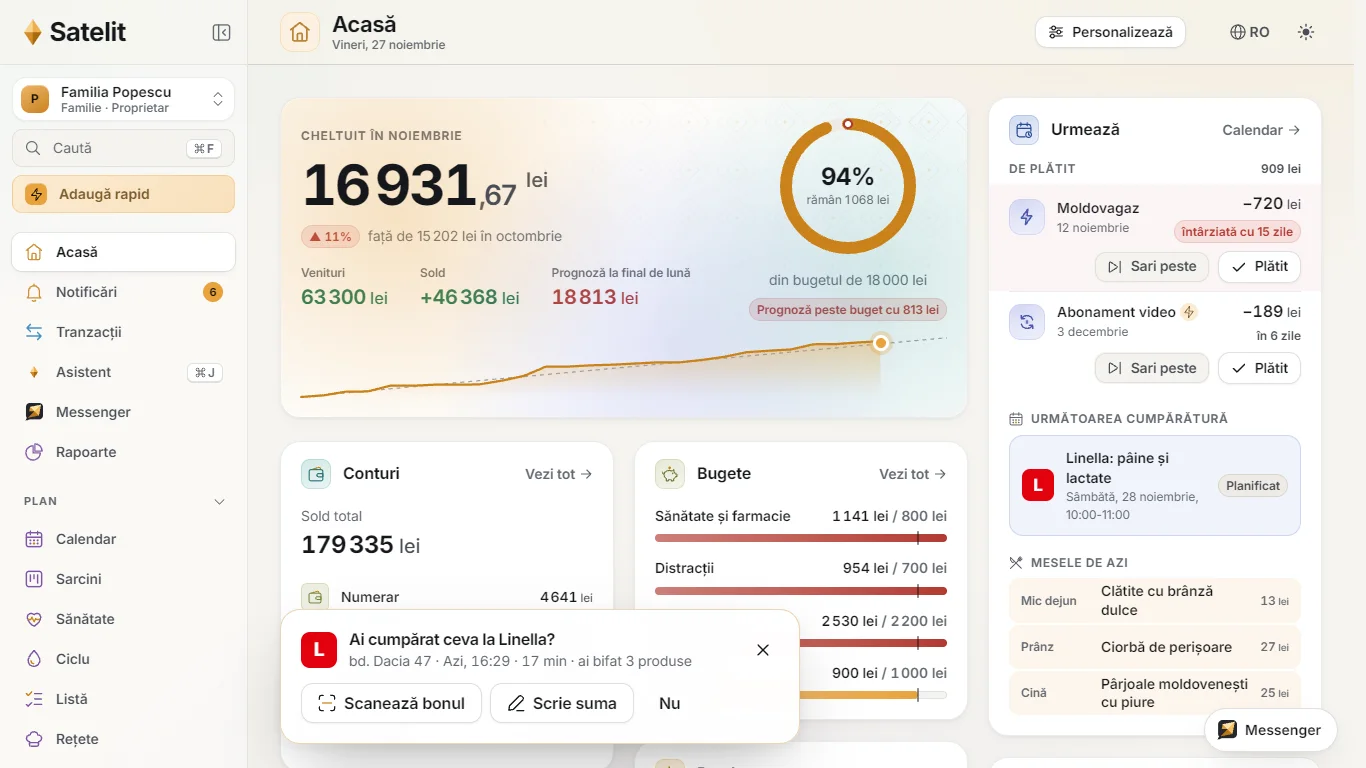
Aplicația web este Satelit deschis în browser, la https://app.satelit.md. Are toate ecranele aplicației: cheltuieli, bugete, liste, rețete, prețuri, asistentul Satelit AI și setările contului.
Este o aplicație web progresivă (PWA). Asta înseamnă trei lucruri concrete:
- o poți instala pe ecranul principal, ca pe orice aplicație;
- se deschide și fără internet, după ce ai deschis-o o dată online;
- se actualizează singură, fără să descarci nimic din magazinul de aplicații.
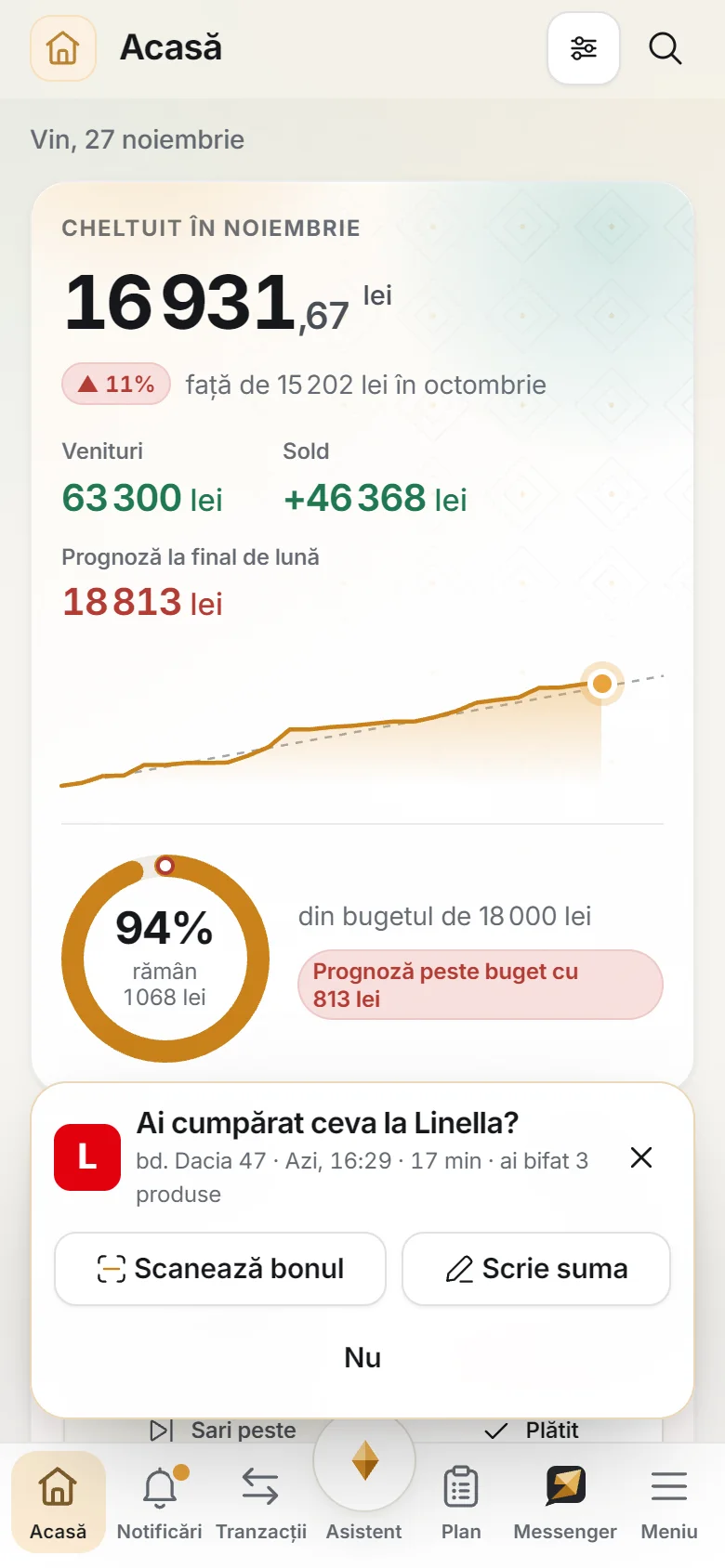
Aceeași aplicație stă și în spatele celorlalte forme ale Satelit: se deschide în Telegram, iar aplicația Satelit pentru Windows arată în fereastra ei tot app.satelit.md. Lista tuturor aplicațiilor, cu starea lor în magazine, este pe https://satelit.md/ro/aplicatii.
În ce browsere merge?
Aplicația merge în browserele la zi, pe telefon și pe calculator: Chrome, Edge, Safari, Firefox și altele.
Câteva funcții depind de browser:
| Funcție | Ce trebuie să știi |
|---|---|
| Cheile de acces | Le poți crea din Chrome, Safari sau Edge, la zi. Dacă browserul nu poate, aplicația îți spune. |
| Notificările pe iPhone și iPad | Merg doar din aplicația instalată pe ecranul principal. |
| Tipul și viteza conexiunii | Le arată Chrome, Edge și Android. Safari și Firefox nu le dau aplicației. |
| Spațiul pentru date offline | Îl stabilește browserul. Instalată pe ecranul principal, aplicația primește de obicei mai mult. |
Cum instalez aplicația pe ecranul principal?
Instalarea pune pictograma Satelit pe ecran și deschide aplicația în fereastra ei, fără bara browserului.
Pe iPhone sau iPad
- Deschide https://app.satelit.md în Safari.
- Apasă Partajează.
- Alege «Adaugă la ecranul principal».
- Deschide Satelit din pictograma nouă.
Pe Android
- Deschide https://app.satelit.md în Chrome.
- Deschide meniul browserului.
- Alege opțiunea de instalare a aplicației sau de adăugare pe ecranul principal.
Pe calculator (Windows, macOS, Linux)
- Deschide https://app.satelit.md în Chrome sau Edge.
- Folosește pictograma de instalare din bara de adrese sau meniul browserului.
- Satelit apare printre aplicațiile calculatorului și se deschide în fereastra lui.
Pe telefon, apăsarea lungă pe pictograma instalată arată scurtături: Asistent, Adaugă rapid, Carduri de reducere și Adaugă cheltuială, acolo unde sistemul afișează scurtăturile aplicațiilor web.
Ce face aplicația instalată în plus?
Aplicația instalată funcționează la fel ca în browser, cu câteva avantaje:
- pornește fără internet: după prima deschidere online, aplicația se deschide din ce a păstrat pe dispozitiv. Detaliile sunt în Fără internet;
- primește ce partajezi: pe dispozitivele care permit asta, Satelit apare în meniul Partajează și primește text, linkuri și imagini;
- notificări: pe iPhone și iPad, doar aplicația instalată le poate primi;
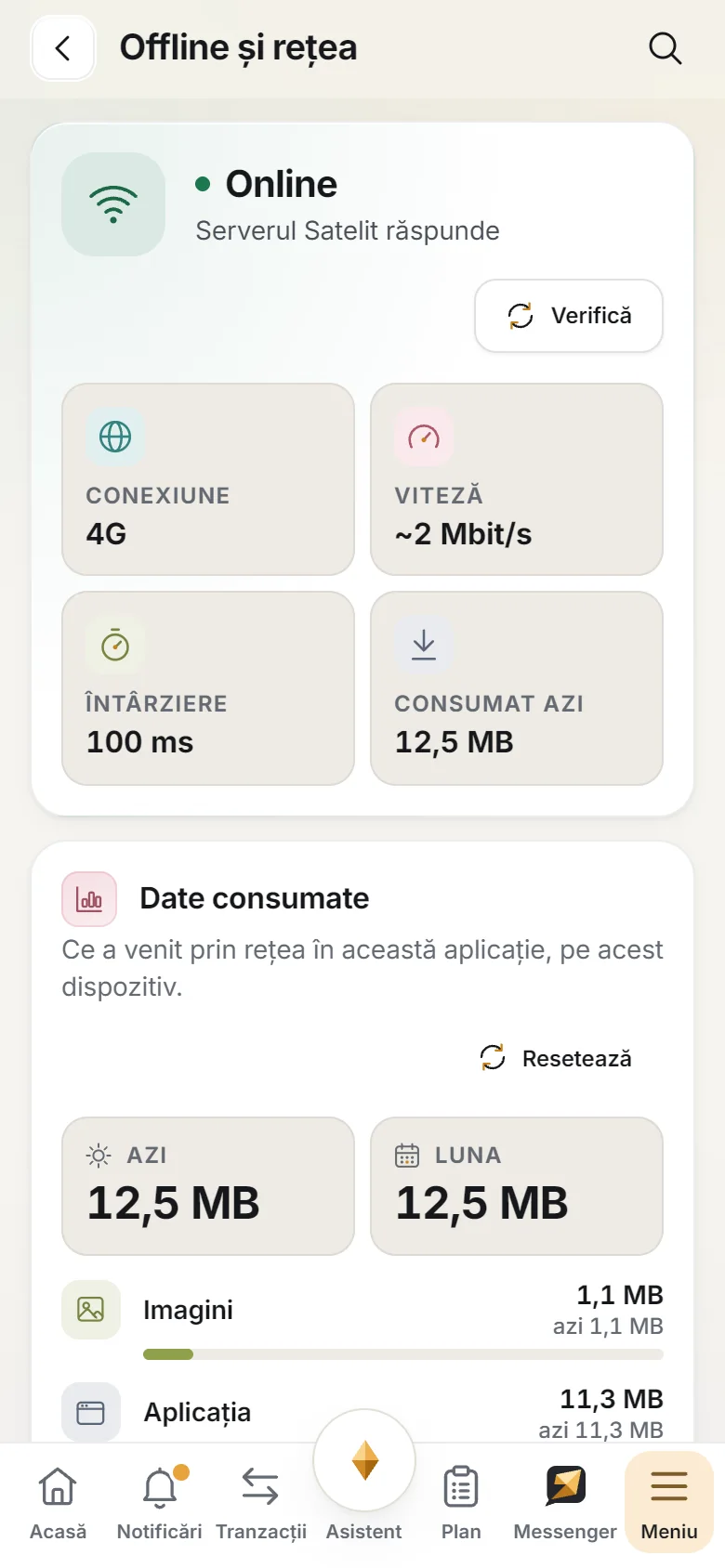
- date păstrate permanent: în Setări → Offline și rețea poți apăsa Păstrează datele permanent. Dacă browserul nu permite, vezi «Browserul nu permite acum. Instalează aplicația și încearcă din nou.»
Cum se actualizează?
Aplicația web se actualizează singură, fără mesaj și fără buton de apăsat. Versiunea nouă se descarcă în fundal. Se aplică la pornire, când aplicația nu e pe ecran sau după 15 secunde în care nu atingi nimic.
Actualizarea așteaptă cât timp ai ceva în lucru: un text scris într-un câmp, o fereastră deschisă, o încărcare sau modificări care încă nu au ajuns la server. Nu pierzi ce scrii.
Ce se întâmplă cu datele mele pe dispozitiv?
Aplicația păstrează pe dispozitiv o copie a datelor tale, ca să meargă și fără internet. Când apeși Ieși din cont, Satelit șterge de pe dispozitiv tot ce ține de cont: datele salvate offline, fișierele din cache și notificările. Rămân doar tema și limba. Mai multe în Confidențialitate și securitate.
Dacă ceva nu merge
Nu văd opțiunea de instalare
Nu toate browserele o arată. Pe iPhone și iPad folosește Safari. Pe Android și pe calculator încearcă Chrome sau Edge, la zi.
Aplicația instalată nu se deschide fără internet
Aplicația trebuie deschisă o dată cu internet pe acel dispozitiv, ca să-și păstreze fișierele. Deschide-o online, așteaptă să se încarce, apoi încearcă din nou.
Pe iPhone nu primesc notificări
Notificările merg doar din aplicația instalată. Adaug-o pe ecranul principal din Safari și deschide Satelit din pictograma de pe ecran.
Văd o versiune veche a aplicației
Închide aplicația sau treci la altă aplicație și revino. Versiunea nouă se aplică atunci când Satelit nu e pe ecran.
Butonul de intrare cu Google nu merge într-o aplicație
Unele servicii nu permit intrarea în browserul propriu al unei aplicații. Copiază adresa și deschide-o în Chrome sau Safari.
Întrebări frecvente
Trebuie să instalez ceva ca să folosesc Satelit?
Nu. Aplicația merge direct în browser, la https://app.satelit.md. Instalarea pe ecranul principal e opțională și o face mai la îndemână.
În ce browsere merge aplicația web?
În browserele la zi: Chrome, Edge, Safari, Firefox și altele. Unele funcții depind de browser, de exemplu cheile de acces sau informațiile despre rețea.
Cum primesc versiunea nouă a aplicației?
Singură. Versiunea nouă se descarcă în fundal și se aplică la pornire sau când aplicația nu e pe ecran, fără să pierzi ce scrii.
De ce pe iPhone nu primesc notificări?
Pe iPhone și iPad notificările merg doar din aplicația instalată. Adaug-o pe ecranul principal și deschide Satelit de acolo.
Aplicația web e aceeași cu cea din Telegram?
Da. În Telegram se deschide aceeași aplicație Satelit, cu același cont și aceleași date.
Pot trimite o poză sau un link direct în Satelit?
Da, după instalare pe dispozitivele care permit asta: Satelit apare în meniul Partajează al telefonului și primește text, linkuri și imagini.
Citește și
- Primii pași în SatelitCe este Satelit, cum îți creezi contul, cum intri cu emailul, Google, Apple, Facebook, Telegram sau o cheie de acces și ce faci după prima intrare.
- Satelit fără internetCe poți face în Satelit fără internet, cum se salvează cheltuielile și listele adăugate offline și cum pleacă singure la server când revine rețeaua.
- Confidențialitate și securitateCum protejează Satelit parolele de magazin, cererile dintre aplicație și server și contul tău: cine din familie vede ce, dispozitive, 2FA și chei de acces.