Satelit pentru Mac
Pe scurt
Satelit pentru Mac este aplicația Satelit într-o fereastră nativă de macOS, cu o pictogramă în bara de meniu. Adaugă panoul Satelit AI deschis cu ⌥⌘S, alerte urgente cu sunetul la maximum și widgeturi. Merge pe macOS 13 Ventura și mai nou, pe Mac cu Apple silicon și cu Intel.
Ce este Satelit pentru Mac?
Satelit pentru Mac este aplicația Satelit într-o fereastră nativă de macOS. Ecranele sunt aceleași ca pe app.satelit.md, iar o schimbare făcută pe web apare și pe Mac fără o versiune nouă. Aplicația adaugă ce are sens pe un Mac: bara de meniu, panoul Satelit AI, alerte urgente pe fiecare ecran, widgeturi, meniuri și scurtături de tastatură.
Merge pe macOS 13 Ventura și mai nou. Pe satelit.md, Satelit pentru Mac apare cu eticheta «În curând pe Mac App Store».
Cum intri în cont pe Mac?
Intri cu parola, cu o cheie de acces sau cu un cod direct în fereastra aplicației. Pentru Google, Apple, Facebook sau Telegram, Satelit deschide browserul Mac-ului, pentru că acești furnizori nu permit conectarea din altă aplicație. Pagina de confirmare scrie «Satelit pentru Mac». După ce confirmi, te întorci în aplicație.
Ce găsești în bara de meniu?
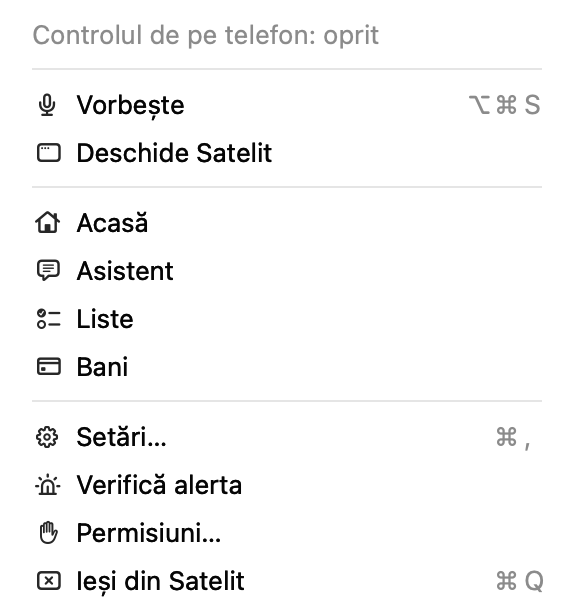
Pictograma Satelit din bara de meniu deschide un meniu cu:
- starea contului;
- Vorbește (⌥⌘S) și Deschide Satelit;
- ultimele cinci notificări; un clic deschide locul lor;
- Acasă, Asistent, Liste, Bani;
- Setări…, Verifică alerta, Permisiuni… și Ieși din Satelit.
Când închizi ultima fereastră, Satelit nu se oprește. Rămâne în bara de meniu, iar notificările și alertele vin în continuare. Clic pe pictograma din Dock arată din nou fereastra. Ca să oprești aplicația, apasă ⌘Q.
Ce scurtături de tastatură are?
- ⌘1 Acasă, ⌘2 Asistent, ⌘3 Liste, ⌘4 Bani, ⌘5 Setări.
- ⌘N deschide o fereastră nouă, ⌘T o filă nouă.
- ⌘[ și ⌘] merg înapoi și înainte.
- ⌥⌘S pornește Satelit AI ascultând, ⌥⌘J îl deschide pentru scris.
Meniul din Dock are aceleași locuri: Acasă, Asistent, Liste, Bani, Setări și Vorbește.
Cum folosești Satelit AI pe Mac?
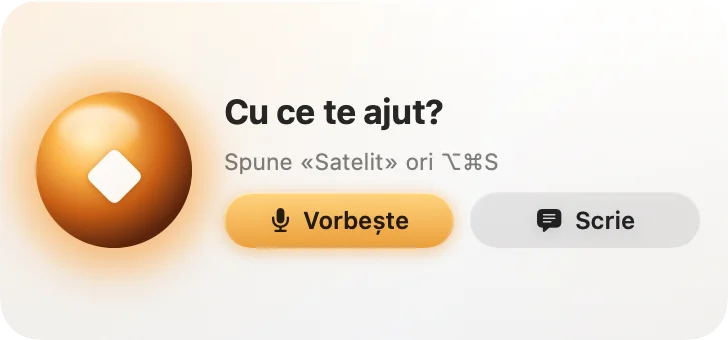
Satelit AI are un panou propriu, deasupra oricărei ferestre, sub colțul din dreapta al barei de meniu. Pașii sunt în ghidul de mai sus.
Dacă pornești ascultarea cuvântului «Satelit», panoul apare și când spui «Satelit». Ascultarea merge fără internet, pe Mac, și se oprește cât timp altă aplicație înregistrează sau ține un apel. Se oprește și când bateria scade sub 20 %. Microfonul se cere doar la prima folosire a vocii, nu la pornire.
Din aplicația Comenzi rapide (Shortcuts) ai «Întreabă Satelit», «Adaugă în listă» și «Deschide Satelit». Meniul Servicii trimite textul selectat către Satelit AI.
Cum vin alertele urgente pe Mac?
Cutremurele, dronele, riscul de război, fumul și apa scursă acasă vin ca notificări urgente. Ele trec de modul Concentrare (Focus), dacă nu ai oprit notificările urgente pentru Satelit.
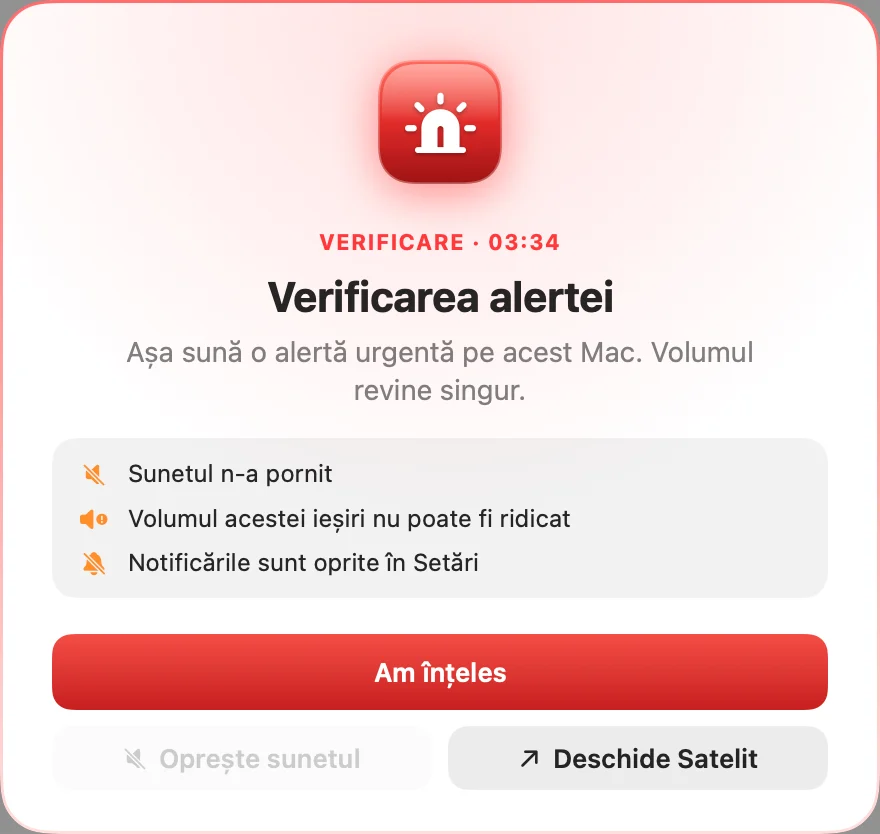
La o alertă, Satelit:
- ridică volumul ieșirii audio la maximum și îl pune înapoi după alertă;
- pornește sunetul de sirenă, cel mult 60 de secunde;
- arată fereastra alertei deasupra a tot, pe fiecare ecran, cu Am înțeles, Oprește sunetul și Deschide Satelit.
Fereastra spune și ce nu a mers pe acest Mac, de exemplu că volumul nu poate fi ridicat sau că notificările sunt oprite.
Ca să vezi cum sună, alege Verifică alerta din bara de meniu sau din Setări → Notificări. Proba durează 5 secunde.
Ce widgeturi are Mac-ul?
Satelit pune pe Mac toate tipurile de widget, în Centrul de notificări, iar de la macOS 14 și pe birou. Pe lângă ele, Mac-ul are trei widgeturi proprii: «Satelit AI», «Control Mac» și «Notificări». Detalii în Widgeturi și complicații.
Ce mai face aplicația?
- Handoff: o pagină deschisă pe Mac continuă pe iPhone și invers.
- Muzică: playerul Satelit apare în Now Playing, merge cu tastele media, cu AirPlay și cu imagine în imagine pentru filme.
- Descărcări: fișierele merg în dosarul Descărcări, iar macOS le verifică înainte de prima deschidere.
- Pornire la login: versiunea din Mac App Store te întreabă o singură dată, la prima pornire. Nu se pornește singură fără acordul tău.
Versiunea din Mac App Store nu are Satelit Crypto, Meet și nici controlul Mac-ului de pe telefon.
Dacă ceva nu merge
Nu primesc notificări pe Mac
Pornește notificările din comutatorul paginii Notificări din Satelit; macOS întreabă o dată. Dacă le-ai refuzat, deschide Setări de sistem → Notificări → Satelit. Cât timp o fereastră Satelit e în față, notificările nu apar: le vezi în pagină.
Alerta nu sună sau nu trece de Concentrare
Apasă Verifică alerta. Fereastra probei spune ce lipsește: sunetul, volumul ieșirii sau notificările oprite în Setări.
⌥⌘S nu deschide panoul
Altă aplicație folosește poate aceeași scurtătură. Alege alta în Setări → Calculatorul.
Satelit nu pornește odată cu Mac-ul
macOS cere aprobarea: Setări de sistem → General → Elemente de login. Pornește acolo Satelit.
Panoul Satelit AI spune să intri în cont
Apasă «Intră în Satelit» și intră în cont în fereastra principală.
Întrebări frecvente
Pe ce Mac merge Satelit?
Satelit merge pe macOS 13 Ventura și mai nou. Aplicația e universală: rulează nativ pe Mac cu Apple silicon și pe Mac cu procesor Intel.
Primesc alerte dacă închid fereastra Satelit?
Da, cât timp aplicația rulează. Când închizi ultima fereastră, Satelit rămâne în bara de meniu, iar notificările și alertele urgente continuă să vină. Aplicația se oprește doar cu Command-Q.
Pot schimba scurtătura ⌥⌘S?
Da. Scurtătura pentru Satelit AI se schimbă în Setări → Calculatorul.
Se poate controla Mac-ul de pe telefon?
Nu în versiunea din Mac App Store. Regulile sandbox-ului din Mac App Store nu permit controlul mouse-ului, al tastaturii și al altor aplicații.
Pot cumpăra un plan din aplicația de Mac?
Nu în versiunea din Mac App Store: ea nu are buton de plată și nu arată prețuri. Un plan cumpărat pe web merge și pe Mac.
Citește și
- Satelit pentru iPhone și iPadCe face aplicația Satelit pe iPhone și iPad: alerte care trec de modul silențios, Siri, widgeturi, Apple Health, lista care se deschide în magazin.
- Widgeturi și complicațiiCum adaugi widgeturile Satelit pe iPhone, iPad, Android, Mac și Windows și complicațiile pe Apple Watch, ce arată fiecare și cum rămân ascunse sumele.
- Satelit pentru WindowsCe face aplicația Satelit pe Windows: zona de notificare, tastele Win+J, trezirea la „Satelit”, widgeturile și controlul PC-ului de pe telefon.