Widgeturi și complicații
Pe scurt
Widgeturile Satelit arată cardurile de pe Acasă direct pe ecranul telefonului, pe Mac sau pe Windows: vremea, dronele, cursul, lista, bugetele și altele. Le adaugi din galeria de widgeturi a sistemului, apoi alegi tipul. Sumele familiei sunt ascunse implicit și apar ca «•••• lei».
Ce sunt widgeturile Satelit?
Widgeturile Satelit sunt cardurile de pe Acasă, puse direct pe ecranul dispozitivului. Vezi vremea, dronele, cursul, lista de cumpărături, bugetele sau ziua din Sănătate fără să deschizi aplicația. Un clic pe widget deschide pagina lui în Satelit.
Satelit are widgeturi pe iPhone și iPad, pe Android, pe Mac și pe Windows, plus complicații pe Apple Watch. Datele vin de la aplicația Satelit: un widget nu cere nimic singur de pe internet. De aceea, deschide aplicația o dată după instalare și intră în cont.
Cum adaugi un widget pe iPhone și iPad?
Pașii sunt în ghidul de mai sus. Câteva lucruri de știut:
- Pe iOS 17 și mai nou, ai un singur widget «Satelit» pe mărime, iar tipul îl alegi în setările lui, din lista tuturor tipurilor.
- Pe iOS 16, widgetul arată tipul ales ultima dată în aplicație; până atunci arată vremea.
- Mărimi: mic, mediu, mare și, pe iPad, extra mare.
- Pe ecranul blocat: pe un rând, rotund și dreptunghiular. În StandBy (iOS 17) apare widgetul mic.
- Widgetul «Satelit AI», rotund sau mic, deschide Satelit AI gata să asculte.
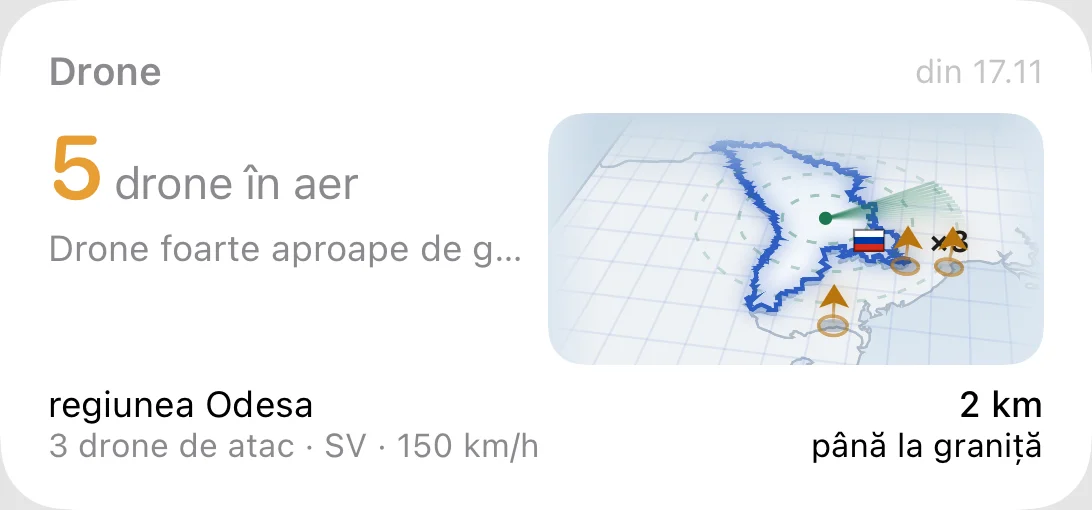
Ce fac butoanele de pe widget?
Unele carduri au butoane: apa are «+ 250 ml», calendarul «Adaugă», Sănătate «+». Pe widgetul mediu încap cel mult 2 butoane, pe cel mare cel mult 4. Un buton deschide Satelit la pagina lui, iar acolo confirmi.
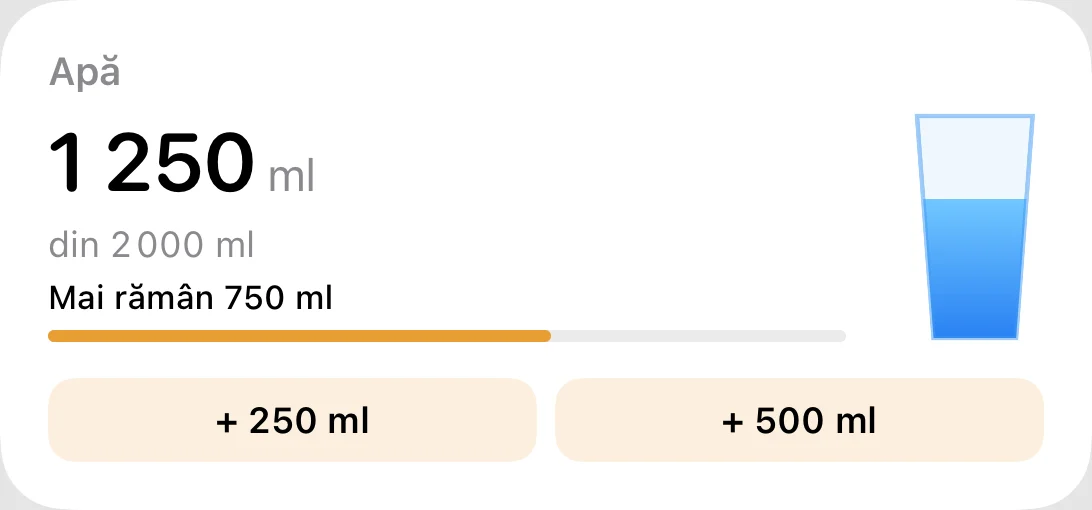
Playerul de muzică are butoanele înapoi, redare sau pauză și înainte. Pe iOS 17 ele merg direct din widget. Pe iOS 16 widgetul deschide playerul.
Cum adaugi un widget pe Android?
Pe Android fiecare tip de widget apare separat în galeria lansatorului.
- Apasă lung pe un loc gol al ecranului principal.
- Alege Widgeturi și caută Satelit.
- Trage pe ecran tipul dorit.
Widgeturile urmează tema deschisă sau închisă a telefonului. Widgeturile cu banii familiei au în setări «Arată sumele pe ecranul principal», oprit implicit. Cu telefonul blocat, sumele sunt ascunse oricum.
Cum adaugi un widget pe Mac?
Pe Mac, widgeturile Satelit stau în Centrul de notificări, iar de la macOS 14 și pe birou.
- Clic dreapta pe birou și alege Editează widgeturile (pe macOS 13, deschide Centrul de notificări).
- Caută Satelit.
- Alege tipul și mărimea: mic, mediu, mare sau extra mare.
Pe macOS 14 ai și widgetul «Satelit», al cărui tip îl alegi în setări, cu opțiunea «Arată sumele». Mac-ul are și trei widgeturi proprii: «Satelit AI» (cu Vorbește și Scrie), «Control Mac» și «Notificări». Vezi Satelit pentru Mac.
Ce widgeturi are Windows?
Pe Windows 11, aplicația Satelit pentru Windows pune cardurile în panoul Widgeturi al sistemului, în mărimile mic, mediu și mare. Cardurile cu banii familiei nu apar acolo: panoul îl poate vedea oricine stă la calculator. Când nu ești în cont, panoul arată un singur card: «Intră în Satelit».
Cum adaugi o complicație pe Apple Watch?
Complicațiile Satelit vin de la aplicația de pe iPhone.
- Apasă lung pe cadranul ceasului și alege Editează.
- Mergi la complicații și atinge un loc.
- Alege Satelit și felul: «Satelit», «Vremea», «Drone», «Cutremure» sau «Cursul».
Complicația «Satelit» arată primul card, cu alertele întâi. Cea rotundă arată un inel: dronele din 10, magnitudinea din 7, riscul de război din 100. Pe watchOS 10 aceleași complicații apar și în Smart Stack. Detalii în Satelit pe Apple Watch.

Cum rămân private sumele și sănătatea?
- Sumele familiei apar implicit ca «•••• lei», fără nicio cifră. Forma rămâne: linia lunii, partea din buget.
- Pe iPhone, chiar dacă alegi să vezi sumele, iOS le ascunde cât timp telefonul e blocat și în StandBy blocat.
- Pe Apple Watch sumele sunt mereu ascunse.
- Cardurile din Sănătate arată pe ecranul blocat doar fața lor neutră.
- Prețurile publice (carburanți, curs, reduceri) nu sunt banii cuiva și rămân vizibile.
- Când ieși din cont, datele widgeturilor tale se șterg.
Dacă ceva nu merge
Widgetul spune «Deschide Satelit o dată ca să apară datele»
Deschide aplicația Satelit și intră în cont. Widgetul se completează după ce aplicația trimite datele.
Widgetul spune «Conectează-te în Satelit»
Nu ești în cont în aplicația de pe acest dispozitiv. Intră în cont, apoi așteaptă câteva secunde.
Datele din widget sunt vechi
Deschide aplicația Satelit: ea trimite date noi tuturor widgeturilor. Pe iPhone, actualizarea în fundal o decide iOS, după cum folosești telefonul.
Nu găsesc tipul dorit în listă
Versiunile din App Store și Mac App Store nu au tipurile Satelit Crypto și Meet. Un widget pus înainte cu un astfel de tip apare gol.
Întrebări frecvente
De ce widgetul meu arată «Deschide Satelit o dată ca să apară datele»?
Widgetul nu are încă date. Deschide aplicația Satelit și intră în cont; widgetul se completează în câteva secunde.
Se văd sumele familiei pe widget?
Nu, implicit. Sumele apar ca «•••• lei». Pe Android și pe Mac le poți arăta din setările widgetului, iar cu ecranul blocat sunt ascunse oricum.
Cât de des se actualizează un widget?
Widgetul primește date noi de la aplicația Satelit, iar pe iPhone și Android se redesenează cel puțin la 30 de minute. Pe iPhone, iOS poate trezi aplicația în fundal ca să le împrospăteze; când anume decide telefonul.
Pot pune Satelit pe ecranul blocat al iPhone-ului?
Da. Pe ecranul blocat Satelit are widgeturi pe un rând, rotunde și dreptunghiulare. Pe iOS 17, în modul StandBy, apare widgetul mic.
Ce complicații are Satelit pe Apple Watch?
Satelit are complicații pentru toate formele de pe cadran: rotundă, de colț, dreptunghiulară și pe un rând. Arată primul card, vremea, dronele, cutremurele sau cursul, după cum alegi.
Aplicația poate pune singură un widget pe ecran?
Pe Android, Satelit poate cere lansatorului să adauge un widget, iar tu confirmi. Pe iPhone nu: iOS nu lasă nicio aplicație să pună singură un widget.
Citește și
- Satelit pentru iPhone și iPadCe face aplicația Satelit pe iPhone și iPad: alerte care trec de modul silențios, Siri, widgeturi, Apple Health, lista care se deschide în magazin.
- Satelit pentru Android și Wear OSCe face aplicația Satelit pe telefonul Android și pe ceasul Wear OS: widgeturi, alerte de urgență, trezire la „Satelit”, asistentul telefonului.
- Satelit pentru MacCe face Satelit pentru Mac: bara de meniu, panoul Satelit AI cu ⌥⌘S, alerte urgente deasupra oricărei ferestre, widgeturi și scurtături de tastatură.
- Satelit pe Apple WatchCum merge Satelit pe Apple Watch: cardurile trimise de iPhone, complicațiile de pe cadran, Smart Stack și alertele de cutremur și drone la încheietură.