Satelit pentru Windows
Pe scurt
Satelit pentru Windows este aplicația Satelit în propria fereastră pe PC, cu meniu în zona de notificare, taste rapide pentru Satelit AI, trezire la „Satelit” și widgeturi. Poate lăsa Satelit AI să folosească PC-ul la cererea ta de pe telefon, doar după ce îl legi de cont și aprobi fiecare dispozitiv nou pe PC. În Microsoft Store apare încă cu eticheta «În curând».
Ce este Satelit pentru Windows?
Satelit pentru Windows este aplicația Satelit pe calculator, în fereastra ei proprie, cu lucruri pe care doar un PC le poate face. Fereastra deschide aceeași aplicație ca app.satelit.md, deci contul, bugetele, listele și asistentul sunt aceleași. Aplicația se actualizează singură odată cu site-ul.
Pe lângă fereastră, aplicația adaugă:
- un meniu în zona de notificare, lângă ceas;
- taste rapide pentru Satelit AI: Win+J pentru chat, Win+Shift+J pentru voce;
- trezirea la cuvântul „Satelit”, recunoscut pe PC;
- widgeturile din pagina Acasă pe panoul Widgets din Windows;
- controlul PC-ului de pe telefon, prin Satelit AI, doar dacă îl pornești.
Cum obțin aplicația?
Pe pagina de aplicații a satelit.md, Windows are încă eticheta «În curând pe Microsoft Store». Linkul apare acolo în ziua în care magazinul publică aplicația.
Până atunci:
- Deschide app.satelit.md în Microsoft Edge sau în Chrome.
- Intră în contul tău Satelit.
- Din meniul browserului alege instalarea ca aplicație. Satelit apare în meniul Start, în fereastra lui.
Ce găsesc în zona de notificare?
Când închizi fereastra, Satelit rămâne în zona de notificare. Un clic dreapta pe iconiță deschide meniul.
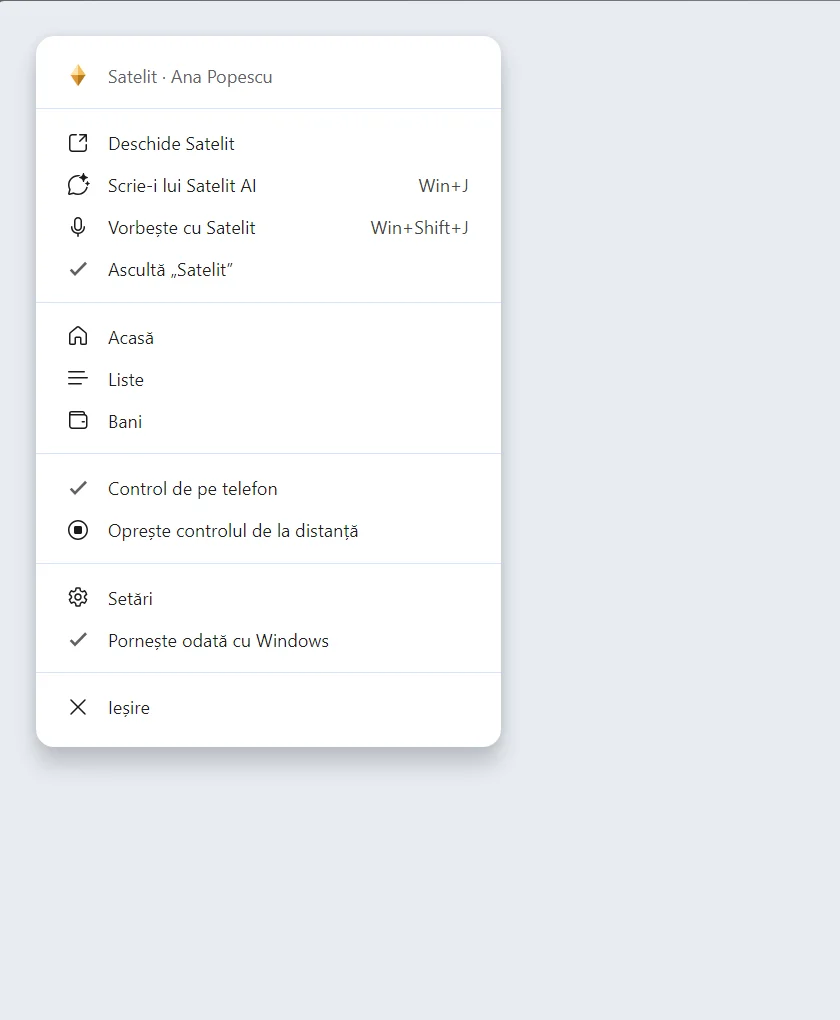
Din meniu:
- Deschide Satelit aduce fereastra înapoi.
- Scrie-i lui Satelit AI (Win+J) și Vorbește cu Satelit (Win+Shift+J) deschid asistentul fără fereastra mare.
- Ascultă „Satelit” pornește sau oprește trezirea la nume.
- Acasă, Liste, Bani deschid direct acele pagini.
- Pornește odată cu Windows pornește Satelit în zona de notificare, fără fereastră, când intri în Windows.
- Ieșire închide aplicația de tot. Merge și Ctrl+Q.
Tastele rapide le schimbi în setările aplicației, la «Asistentul». Windows nu permite orice combinație; dacă o refuză, aplicația îți spune.
Cum pornesc trezirea la „Satelit”?
Trezirea la nume îți deschide vocea fără tastă: spui „Satelit” și întrebarea.
- Deschide meniul din zona de notificare.
- Bifează Ascultă „Satelit”.
- Spune „Satelit”. Deasupra zonei de notificare se deschide o fereastră mică, unde Satelit te ascultă și îți răspunde.
Trezirea e oprită până o pornești tu. Cât așteaptă numele, sunetul nu pleacă de pe PC: doar numele deschide vocea. Lumina microfonului din Windows arată când ascultă.
Cum las Satelit AI să folosească PC-ul de pe telefon?
Controlul de la distanță înseamnă că Satelit AI face pe PC ce îi ceri de pe telefon: îți trimite o captură de ecran, deschide o aplicație, schimbă volumul, blochează PC-ul.
- Intră în cont în Satelit pentru Windows. Aplicația leagă singură PC-ul de contul tău.
- Deschide Setări → Calculatorul și dă-i un nume la «Numele PC-ului». Așa îi spune Satelit AI: «Blochează PC-ul din birou».
- Pornește Control de pe telefon.
- Pe telefon, scrie-i lui Satelit AI ce vrei să facă pe PC.
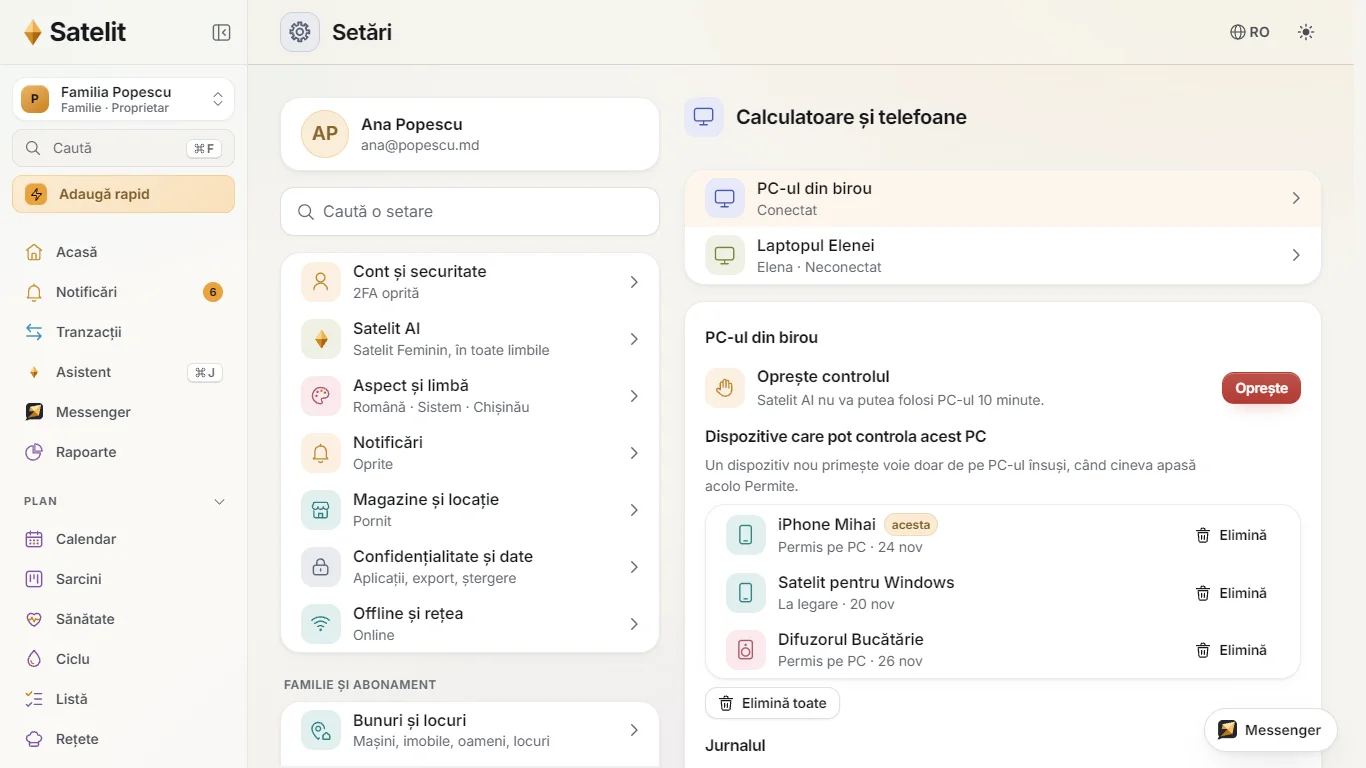
- La prima cerere de pe un dispozitiv nou, PC-ul arată «Permiți controlul acestui PC de pe …?». Apasă Permite pe PC.
Repornirea, oprirea și închiderea aplicațiilor cer confirmare. Înainte de repornire sau oprire, PC-ul arată 30 de secunde un mesaj cu Anulează, ca persoana de la PC să poată opri cererea.
Cum sunt protejat la controlul de la distanță?
Controlul e limitat la ce aprobi pe PC și se vede de fiecare dată.
- Fiecare dispozitiv nou se aprobă pe PC. O parolă furată, pe un telefon nou, nu ajunge la PC până nu apasă cineva Permite acolo.
- Fiecare control se vede. Cât acționează, PC-ul arată cine îl controlează.
- Oprirea e la îndemână. «Oprește controlul» lasă PC-ul fără control 10 minute.
- Jurnalul arată ce, când și cine, niciodată ce s-a scris ori s-a văzut.
- Nimic altceva nu deschide PC-ul. Aplicația doar întreabă serverul; nu deschide niciun port spre internet.
Dispozitivele aprobate le vezi și le elimini la «Dispozitive care pot controla acest PC». «Elimină toate» face ca fiecare să ceară din nou Permite.
Pot lăsa adminii familiei să-mi controleze PC-ul?
Da, dacă pornești «Adminii familiei pot controla acest PC». Opțiunea e oprită în mod implicit și o poate schimba doar cel al cărui e PC-ul. Adminii folosesc PC-ul prin Satelit AI cum îl folosești tu, iar pe PC se vede cine îl controlează. Pe alt calculator decât PC-ul tău, aceeași listă apare în Setări → «Calculatoare și telefoane».
Dacă ceva nu merge
Tasta Win+J nu deschide Satelit AI
Altă aplicație poate folosi deja combinația, sau Windows nu a permis-o. Deschide setările aplicației, la «Asistentul», apasă «Schimbă» și alege altă combinație de Ctrl, Alt, Shift sau Win cu o literă, o cifră, o tastă F sau Spațiu.
Satelit nu pornește odată cu Windows
Pornirea poate fi oprită din setările Windows. Deschide Setări Windows → Aplicații → Pornire și pornește Satelit acolo.
Telefonul spune că PC-ul nu a răspuns
PC-ul trebuie să fie pornit, conectat la internet și cu Satelit deschis, măcar în zona de notificare. Verifică și dacă «Control de pe telefon» e bifat și dacă nu ai oprit controlul pentru 10 minute.
Cererea de pe un telefon nou a fost refuzată
Dacă nimeni nu a apăsat Permite pe PC în 60 de secunde, cererea se refuză. Cere din nou de pe telefon și apasă Permite pe PC.
Întrebări frecvente
Unde descarc Satelit pentru Windows?
În Microsoft Store aplicația nu e încă publicată, iar pagina de aplicații a satelit.md scrie «În curând pe Microsoft Store». Până atunci deschizi app.satelit.md în Edge sau Chrome și instalezi Satelit ca aplicație din browser.
Poate cineva să-mi controleze PC-ul dacă îmi află parola?
Nu fără cineva la PC. Un dispozitiv nou primește voie doar de pe PC-ul însuși, când cineva apasă acolo Permite; fără răspuns în 60 de secunde, cererea e refuzată.
Cum opresc controlul de la distanță?
Din meniul din zona de notificare alege oprirea controlului, sau apasă «Oprește controlul» în setări. Satelit AI nu va putea folosi PC-ul 10 minute.
Mă ascultă PC-ul tot timpul?
Trezirea la „Satelit” e oprită până o pornești tu. Cât așteaptă numele, nimic nu pleacă de pe PC; doar numele deschide vocea.
Ce vede Satelit în jurnalul controlului?
Jurnalul arată ce, când și cine, niciodată ce s-a scris ori s-a văzut. Îl găsești în setările PC-ului, la «Control și jurnal».
Primesc notificările de mesaje de două ori dacă am și Messenger Satelit?
Nu. Când Messenger Satelit e instalat pe PC, notificările de mesaje și apeluri le dă doar el.
Citește și
- Satelit AI: asistentul și voceaCe poate face Satelit AI cu banii, listele și prețurile familiei, cum vorbești cu el, ce cere confirmarea ta și cum se consumă tokenii din abonament.
- Widgeturi și complicațiiCum adaugi widgeturile Satelit pe iPhone, iPad, Android, Mac și Windows și complicațiile pe Apple Watch, ce arată fiecare și cum rămân ascunse sumele.
- Satelit pentru MacCe face Satelit pentru Mac: bara de meniu, panoul Satelit AI cu ⌥⌘S, alerte urgente deasupra oricărei ferestre, widgeturi și scurtături de tastatură.
- Aplicația web app.satelit.mdCum folosești Satelit în browser pe app.satelit.md, cum o instalezi pe ecranul principal al telefonului sau calculatorului și cum se actualizează singură.