Веб-приложение app.satelit.md
Коротко
Веб-приложение Satelit открывается на https://app.satelit.md в любом актуальном браузере, на телефоне, планшете или компьютере. Его можно установить на главный экран: тогда оно запускается как обычное приложение, работает без интернета после первого открытия и обновляется само.
Что такое веб-приложение Satelit?
Веб-приложение — это Satelit, открытый в браузере, на https://app.satelit.md. В нём есть все экраны приложения: расходы, бюджеты, списки, рецепты, цены, ассистент Satelit AI и настройки аккаунта.
Это прогрессивное веб-приложение (PWA). Это значит три конкретные вещи:
- его можно установить на главный экран, как любое приложение;
- оно открывается и без интернета, если вы один раз открыли его онлайн;
- оно обновляется само, без скачивания чего-либо из магазина приложений.
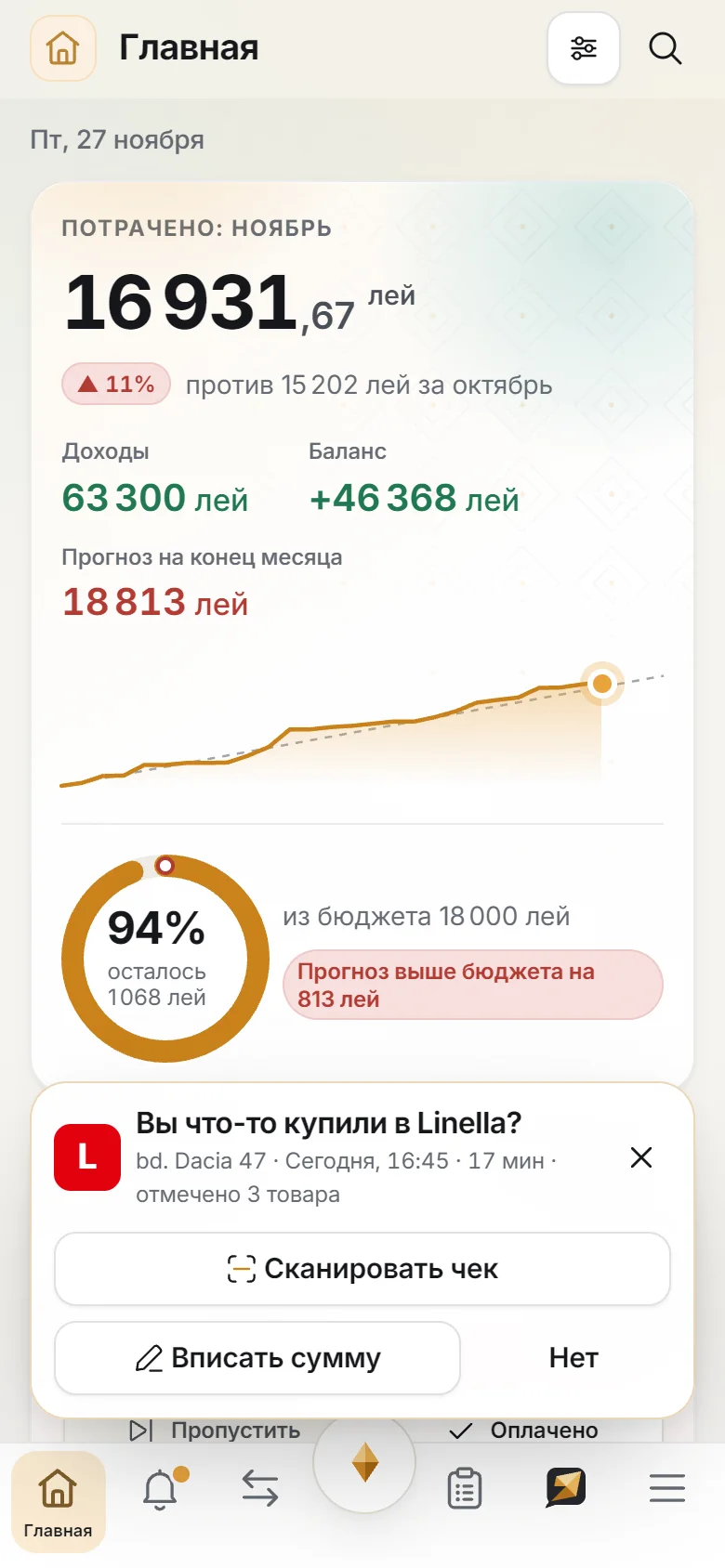
Это же приложение стоит и за другими формами Satelit: оно открывается в Telegram, а приложение Satelit для Windows показывает в своём окне тот же app.satelit.md. Список всех приложений и их статус в магазинах — на https://satelit.md/ro/aplicatii.
В каких браузерах оно работает?
Приложение работает в актуальных браузерах, на телефоне и на компьютере: Chrome, Edge, Safari, Firefox и других.
Некоторые функции зависят от браузера:
| Функция | Что нужно знать |
|---|---|
| Ключи доступа | Их можно создать в актуальных Chrome, Safari или Edge. Если браузер этого не умеет, приложение сообщит. |
| Уведомления на iPhone и iPad | Работают только в приложении, установленном на главный экран. |
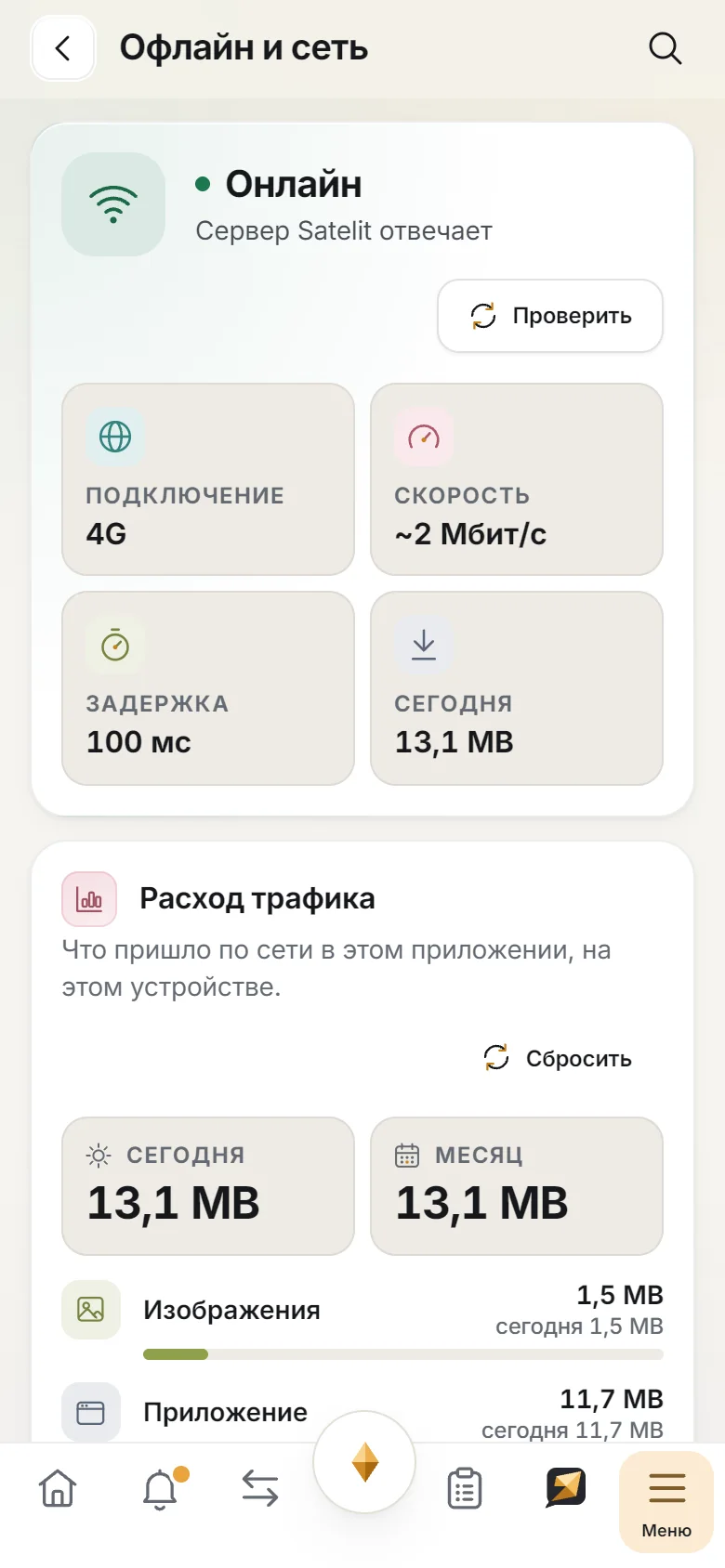
| Тип и скорость соединения | Их показывают Chrome, Edge и Android. Safari и Firefox не передают их приложению. |
| Место для офлайн-данных | Его определяет браузер. Установленное на главный экран приложение обычно получает больше. |
Как установить приложение на главный экран?
Установка помещает значок Satelit на экран и открывает приложение в своём окне, без панели браузера.
На iPhone или iPad
- Откройте https://app.satelit.md в Safari.
- Нажмите «Поделиться».
- Выберите «На экран „Домой“».
- Откройте Satelit с нового значка.
На Android
- Откройте https://app.satelit.md в Chrome.
- Откройте меню браузера.
- Выберите пункт установки приложения или добавления на главный экран.
На компьютере (Windows, macOS, Linux)
- Откройте https://app.satelit.md в Chrome или Edge.
- Используйте значок установки в адресной строке или меню браузера.
- Satelit появится среди приложений компьютера и будет открываться в своём окне.
На телефоне долгое нажатие на установленный значок показывает ярлыки: Ассистент, Быстро добавить, Скидочные карты и Добавить расход — там, где система показывает ярлыки веб-приложений.
Что ещё умеет установленное приложение?
Установленное приложение работает так же, как в браузере, с несколькими преимуществами:
- запускается без интернета: после первого открытия онлайн приложение открывается из того, что сохранило на устройстве. Подробности — в разделе Без интернета;
- принимает то, чем вы делитесь: на устройствах, которые это позволяют, Satelit появляется в меню «Поделиться» и принимает текст, ссылки и изображения;
- уведомления: на iPhone и iPad их может получать только установленное приложение;
- постоянно хранимые данные: в Настройки → Офлайн и сеть можно нажать Хранить данные постоянно. Если браузер не разрешает, вы увидите «Браузер сейчас не разрешает. Установите приложение и попробуйте снова.»
Как оно обновляется?
Веб-приложение обновляется само, без сообщения и без кнопки. Новая версия скачивается в фоне. Она применяется при запуске, когда приложение не на экране, или после 15 секунд, в течение которых вы ничего не касаетесь.
Обновление ждёт, пока у вас что-то в работе: текст, набранный в поле, открытое окно, загрузка или изменения, которые ещё не дошли до сервера. Вы не теряете то, что пишете.
Что происходит с моими данными на устройстве?
Приложение хранит на устройстве копию ваших данных, чтобы работать и без интернета. Когда вы нажимаете Выйти, Satelit удаляет с устройства всё, что относится к аккаунту: данные, сохранённые для офлайна, файлы из кэша и уведомления. Остаются только тема и язык. Подробнее — в разделе Конфиденциальность и безопасность.
Если что-то не работает
Я не вижу пункта установки
Не все браузеры его показывают. На iPhone и iPad используйте Safari. На Android и на компьютере попробуйте актуальный Chrome или Edge.
Установленное приложение не открывается без интернета
Приложение нужно один раз открыть с интернетом на этом устройстве, чтобы оно сохранило свои файлы. Откройте его онлайн, дождитесь загрузки, затем попробуйте снова.
На iPhone не приходят уведомления
Уведомления работают только в установленном приложении. Добавьте его на главный экран из Safari и открывайте Satelit со значка на экране.
Я вижу старую версию приложения
Закройте приложение или переключитесь на другое приложение и вернитесь. Новая версия применяется, когда Satelit не на экране.
Кнопка входа через Google не работает в приложении
Некоторые сервисы не разрешают вход во встроенном браузере приложения. Скопируйте адрес и откройте его в Chrome или Safari.
Частые вопросы
Нужно ли что-то устанавливать, чтобы пользоваться Satelit?
Нет. Приложение работает прямо в браузере, на https://app.satelit.md. Установка на главный экран необязательна, она лишь делает его удобнее.
В каких браузерах работает веб-приложение?
В актуальных браузерах: Chrome, Edge, Safari, Firefox и других. Некоторые функции зависят от браузера, например ключи доступа или сведения о сети.
Как получить новую версию приложения?
Сама. Новая версия скачивается в фоне и применяется при запуске или когда приложение не на экране, и вы не теряете то, что пишете.
Почему на iPhone не приходят уведомления?
На iPhone и iPad уведомления работают только в установленном приложении. Добавьте его на главный экран и открывайте Satelit оттуда.
Веб-приложение — то же самое, что приложение в Telegram?
Да. В Telegram открывается то же приложение Satelit, с тем же аккаунтом и теми же данными.
Можно ли отправить фото или ссылку прямо в Satelit?
Да, после установки на устройствах, которые это позволяют: Satelit появляется в меню «Поделиться» телефона и принимает текст, ссылки и изображения.
Читайте также
- Первые шаги в SatelitЧто такое Satelit, как создать аккаунт, войти по email, через Google, Apple, Facebook, Telegram или ключ доступа и что делать после первого входа.
- Satelit без интернетаЧто можно делать в Satelit без интернета, как сохраняются расходы и списки, добавленные офлайн, и как они сами уходят на сервер, когда сеть вернётся.
- Конфиденциальность и безопасностьКак Satelit защищает пароли от магазинов, запросы между приложением и сервером и ваш аккаунт: кто в семье что видит, устройства, 2FA и ключи доступа.