Satelit для Android и Wear OS
Коротко
Satelit для Android — это приложение Satelit на телефоне, с виджетами на главном экране, экстренными оповещениями, пробуждением по слову «Satelit» без интернета и Satelit в роли ассистента телефона. В Google Play оно пока отмечено как «Скоро»; до тех пор Satelit работает в браузере телефона, на app.satelit.md, и устанавливается как приложение из браузера.
Что такое Satelit для Android?
Satelit для Android — это приложение Satelit для телефонов на Android, с теми же экранами, что в браузере, и несколькими вещами, которые умеет только телефон. Оно открывает тот же аккаунт, что и в вебе: бюджеты, списки, календарь и ассистент те же, а то, что добавляет один член семьи, появляется у всех.
Помимо обычных экранов, приложение добавляет:
- виджеты на главном экране, в светлой и тёмной теме;
- экстренные оповещения, которые звучат и в беззвучном режиме;
- пробуждение по слову «Satelit», распознаваемому на телефоне, без интернета;
- Satelit в роли ассистента телефона, на кнопке питания;
- приложение для часов на Wear OS.
Приложению для телефона нужен Android 8.0 или новее.
Как получить приложение?
На странице приложений satelit.md у Android пока стоит отметка «Скоро в Google Play». Ссылка появится там в день, когда Google Play опубликует приложение.
До тех пор:
- Откройте app.satelit.md в браузере телефона.
- Войдите в свой аккаунт Satelit.
- В меню браузера выберите установку как приложения. Satelit появится на главном экране со своим значком.
Аккаунт и данные останутся теми же, когда вы позже перейдёте на приложение из магазина.
Как сделать Satelit ассистентом телефона?
Satelit может заменить ассистента телефона по умолчанию: вы нажимаете и удерживаете кнопку питания, и Satelit слушает вас поверх любого приложения и на экране блокировки.
- Откройте настройки голоса в приложении Satelit, раздел «Ассистент телефона».
- Нажмите «Сделать основным».
- На экране, который откроет Android, выберите «Цифровой помощник», затем Satelit.
- Вернитесь в приложение. Строка покажет «Satelit стоит ассистентом по умолчанию.»
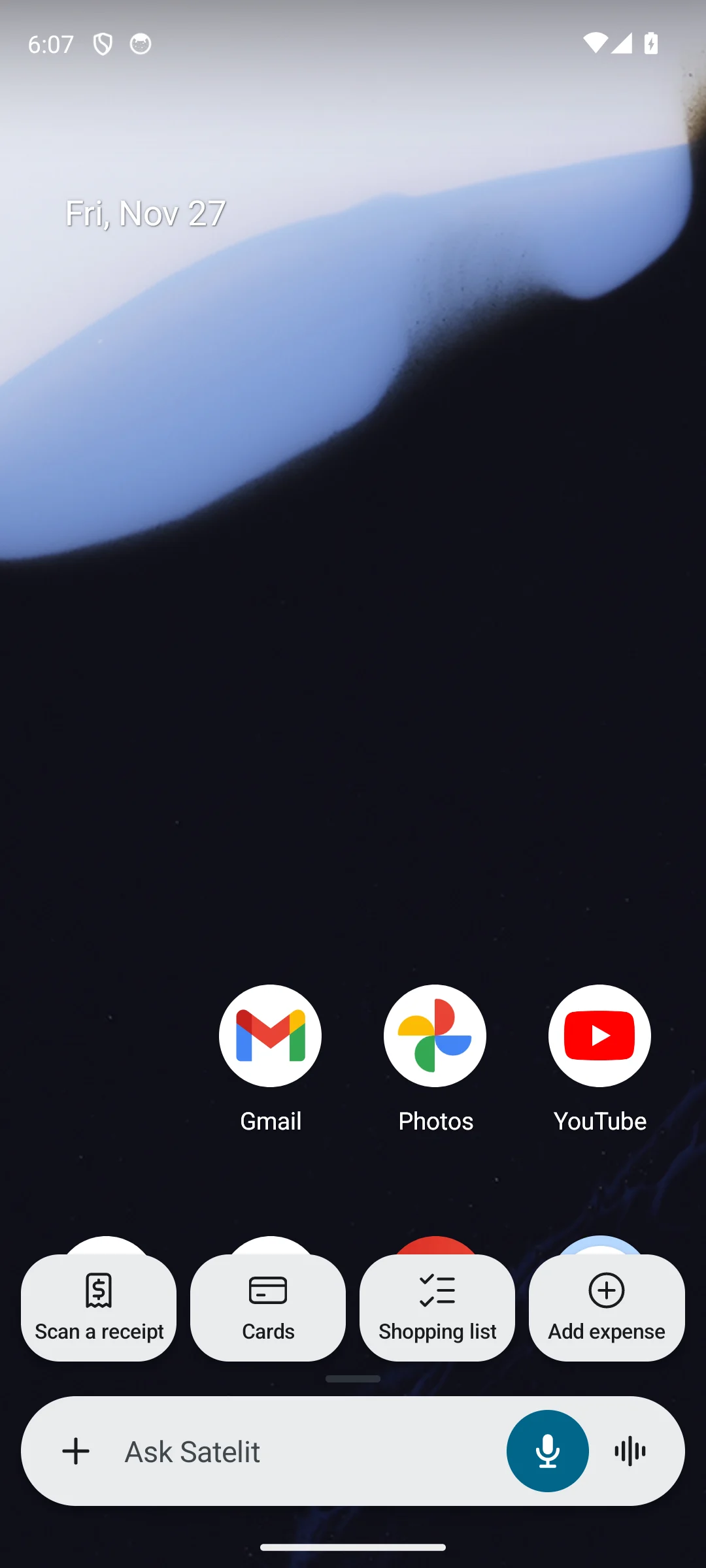
Когда включён параметр «Использовать то, что на экране», Satelit получает для вопроса текст с экрана, но никогда не снимок экрана. Пока телефон заблокирован, ассистент использует только инструменты, которые не показывают личные данные.
Как включить пробуждение по «Satelit»?
Пробуждение по имени открывает голосовой режим без касания телефона: вы говорите «Satelit» и вопрос.
- В настройках голоса, в разделе «Телефон слушает «Сателит»», включите «Слушать имя всегда».
- В пункте «Когда слушать» выберите «Всегда», «На зарядке» или «С экраном».
- В пункте «Чувствительность» выберите «Реже», «Обычно» или «Чаще».
Имя распознаётся на телефоне, без интернета. До имени ничего не уходит с телефона. При заряде ниже 15 % пробуждение выключается само. На телефоне постоянно включённое пробуждение слушает только «Satelit»; имена, выбранные вами, работают в открытом приложении.
Как включить экстренные оповещения?
Экстренные оповещения — это уведомления, которые звучат как будильник: землетрясение, дроны, риск войны, дым или протечка воды дома.
- Откройте Уведомления → Настройки.
- В разделе «Экстренные оповещения» отметьте «Максимальная громкость», чтобы оповещение звучало на максимальной громкости будильника.
- Отметьте «Игнорировать «Не беспокоить»», чтобы оповещение звучало и при включённом режиме «Не беспокоить». Android один раз запросит доступ.
- Нажмите «Проверить оповещение». Телефон покажет «Пробное оповещение» и сообщит, как оно прозвучало.
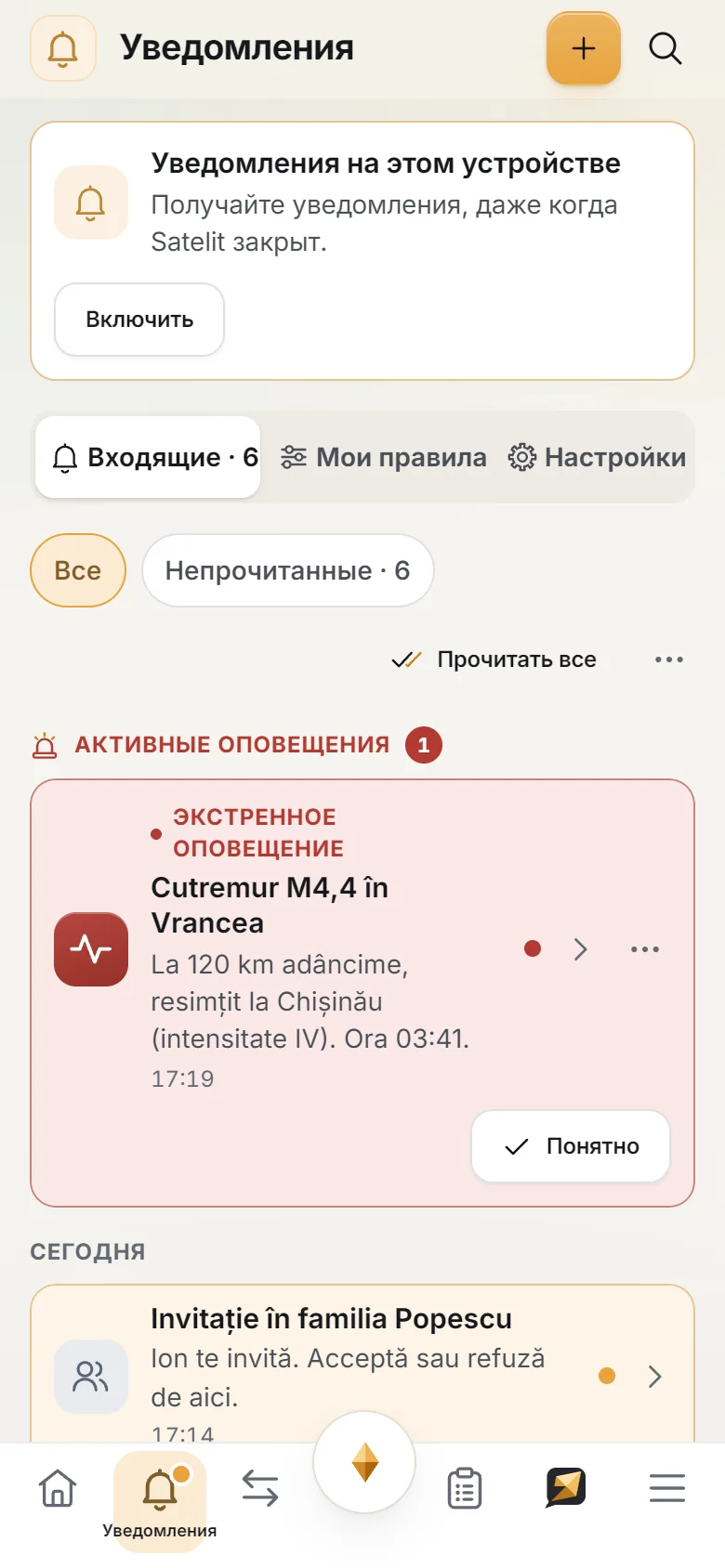
Оповещение звучит не дольше 60 секунд. «Понятно» выключает звук и возвращает громкость, как была.
Как поставить виджет на главный экран?
Каждый виджет со страницы «Главная» есть и как виджет Android, в светлой и тёмной теме.
- Нажмите и удерживайте свободное место на главном экране.
- Выберите «Виджеты», затем Satelit.
- Перетащите нужный виджет на экран.
Виджеты с деньгами семьи по умолчанию показывают суммы как «•••• lei». В настройках виджета можно включить «Показывать суммы на главном экране». Пока телефон заблокирован, суммы остаются скрытыми в любом случае.
Что делает приложение на часах с Wear OS?
Приложение для часов показывает на запястье те же карточки, что виджеты телефона, а также плитки (tiles), усложнения на циферблате, уведомления телефона и экстренные оповещения. Ему нужен Wear OS 3 или новее и телефон с приложением Satelit, подключённый к часам.
- Что появляется на часах, вы выбираете в настройках часов, в пункте «Что показывают часы».
- Карточки хранятся на часах и видны даже без телефона рядом, с указанием возраста («3 ч назад»).
- Денежные суммы появляются только при включённом «Показывать суммы» и разблокированных часах. Усложнения на циферблате всегда показывают суммы скрытыми, потому что их видит любой, кто рядом с вами.
Если что-то не работает
Пробное оповещение не прозвучало
Проверьте, включены ли уведомления Satelit в настройках телефона. Если был включён режим «Не беспокоить», отметьте «Игнорировать «Не беспокоить»» и дайте доступ, который запрашивает Android. Экран «Чтобы оповещения доходили» показывает, чего не хватает, с кнопкой для каждого пункта.
Пробуждение по «Satelit» на паузе
Строка состояния называет причину: звонок, другое приложение использует микрофон, заряд ниже 15 % или выбранный режим («На зарядке», «С экраном») сейчас не подходит. Если написано «Микрофон не разрешён», откройте Настройки телефона → Приложения → Satelit → Разрешения → Микрофон.
Кнопка питания открывает другого ассистента
Строка в разделе «Ассистент телефона» показывает «Сейчас по умолчанию другой ассистент.» Снова нажмите «Сделать основным» и выберите Satelit. На некоторых телефонах нельзя выбрать ассистента по умолчанию; тогда строка сообщает об этом.
Часы показывают «Телефон не рядом»
Часы показывают последнюю сохранённую копию. Поднесите телефон ближе, проверьте Bluetooth-соединение между ними и откройте приложение на часах: карточки обновятся сами.
Частые вопросы
Где скачать Satelit для Android?
В Google Play приложение ещё не опубликовано, а на странице приложений satelit.md написано «Скоро в Google Play». До тех пор откройте app.satelit.md в браузере телефона и установите его как приложение из браузера.
Какая версия Android нужна?
Приложению для телефона нужен Android 8.0 или новее. Приложению для часов нужен Wear OS 3 или новее.
Телефон слушает меня всё время?
Только если вы включите «Слушать имя всегда». Имя «Satelit» распознаётся на телефоне, без интернета, и до имени ничего не уходит с телефона.
Видны ли мои суммы на экране блокировки?
Нет. Виджеты с деньгами по умолчанию показывают «•••• lei», а пока телефон заблокирован, суммы скрыты в любом случае. На часах циферблат всегда показывает скрытую копию.
Будут ли уведомления о сообщениях приходить дважды, если у меня есть и Messenger Satelit?
Нет. Когда на телефоне установлен Messenger Satelit, уведомления о сообщениях и звонках показывает только Messenger, а Satelit для них молчит.
Работает ли приложение без интернета?
Да. После первого запуска то, что вы открывали, остаётся доступным офлайн, а изменения отправляются, когда сеть вернётся.
Читайте также
- Виджеты и усложненияКак добавить виджеты Satelit на iPhone, iPad, Android, Mac и Windows и усложнения на Apple Watch, что показывает каждый и как скрыты суммы.
- Оповещения: землетрясения, дроны и уведомленияКак получать в Satelit оповещения о землетрясениях во Вранче и о дронах у Молдовы, как выбрать уведомления и настроить тихие часы.
- Satelit AI: ассистент и голосЧто Satelit AI умеет с деньгами, списками и ценами семьи, как с ним говорить, что требует вашего подтверждения и как расходуются токены.
- Веб-приложение app.satelit.mdКак пользоваться Satelit в браузере на app.satelit.md, как установить его на главный экран телефона или компьютера и как оно обновляется само.