Satelit для Android і Wear OS
Коротко
Satelit для Android — це застосунок Satelit на телефоні, з віджетами на головному екрані, екстреними сповіщеннями, пробудженням словом «Satelit» без інтернету та Satelit як асистентом телефона. У Google Play він поки позначений як «Незабаром»; до того часу Satelit працює в браузері телефона, на app.satelit.md, і встановлюється як застосунок із браузера.
Що таке Satelit для Android?
Satelit для Android — це застосунок Satelit для телефонів з Android, з тими самими екранами, що й у браузері, і кількома речами, які вміє лише телефон. Він відкриває той самий акаунт, що й у вебі: бюджети, списки, календар і асистент ті самі, а те, що додає один член родини, бачать усі.
Крім звичайних екранів, застосунок додає:
- віджети на головному екрані, у світлій і темній темі;
- екстрені сповіщення, які звучать навіть у беззвучному режимі;
- пробудження словом «Satelit», яке розпізнається на телефоні, без інтернету;
- Satelit як асистента телефона, на кнопці живлення;
- застосунок для годинників з Wear OS.
Застосунок для телефона потребує Android 8.0 або новішого.
Як отримати застосунок?
На сторінці застосунків satelit.md Android поки позначений як «Скоро в Google Play». Посилання з’явиться там того дня, коли Google Play опублікує застосунок.
До того часу:
- Відкрийте app.satelit.md у браузері телефона.
- Увійдіть у свій акаунт Satelit.
- У меню браузера виберіть установлення як застосунку. Satelit з’являється на головному екрані зі своїм значком.
Акаунт і дані залишаються тими самими, коли згодом ви перейдете на застосунок із магазину.
Як зробити Satelit асистентом телефона?
Satelit може замінити асистента телефона за замовчуванням: ви утримуєте кнопку живлення, і Satelit слухає вас поверх будь-якого застосунку й на екрані блокування.
- Відкрийте налаштування голосу в застосунку Satelit, розділ «Асистент телефона».
- Натисніть «Зробити основним».
- На екрані, який відкриє Android, виберіть «Цифровий помічник», потім Satelit.
- Поверніться в застосунок. Рядок показує «Satelit стоїть асистентом за замовчуванням.»
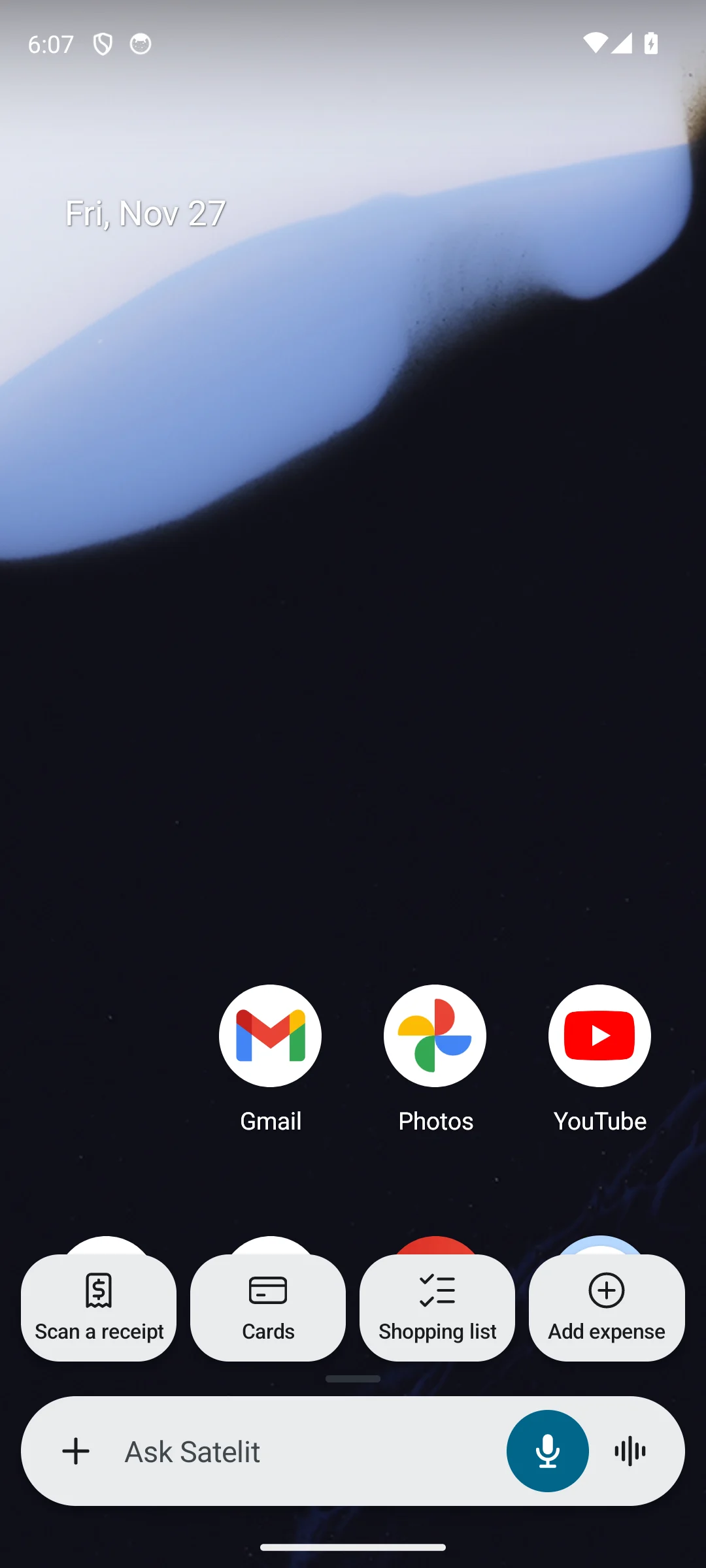
Коли ввімкнено «Використовувати те, що на екрані», Satelit отримує для запитання текст з екрана, ніколи не знімок екрана. Поки телефон заблоковано, асистент використовує лише інструменти, які не показують приватних даних.
Як увімкнути пробудження словом «Satelit»?
Пробудження за іменем відкриває голос без дотику до телефона: ви кажете «Satelit» і запитання.
- У налаштуваннях голосу, в розділі «Телефон слухає «Сателіт»», увімкніть «Слухати ім'я завжди».
- У «Коли слухати» виберіть «Завжди», «На зарядці» або «З екраном».
- У «Чутливість» виберіть «Рідше», «Звичайна» або «Частіше».
Ім’я розпізнається на телефоні, без інтернету. До імені з телефона нічого не надсилається. Коли заряд нижче 15 %, пробудження вимикається само. На телефоні постійно ввімкнене пробудження слухає лише «Satelit»; імена, які ви обрали самі, працюють, коли застосунок відкритий.
Як увімкнути екстрені сповіщення?
Екстрені сповіщення — це сповіщення, які звучать як будильник: землетрус, дрони, ризик війни, дим або протікання води вдома.
- Відкрийте Сповіщення → Налаштування.
- У розділі «Екстрені сповіщення» позначте «Максимальна гучність», щоб тривога звучала на максимальній гучності будильника.
- Позначте «Ігнорувати „Не турбувати“», щоб тривога звучала й у режимі «Не турбувати». Android один раз попросить доступ.
- Натисніть «Перевірити сповіщення». Телефон показує «Пробне сповіщення» й повідомляє, як воно прозвучало.
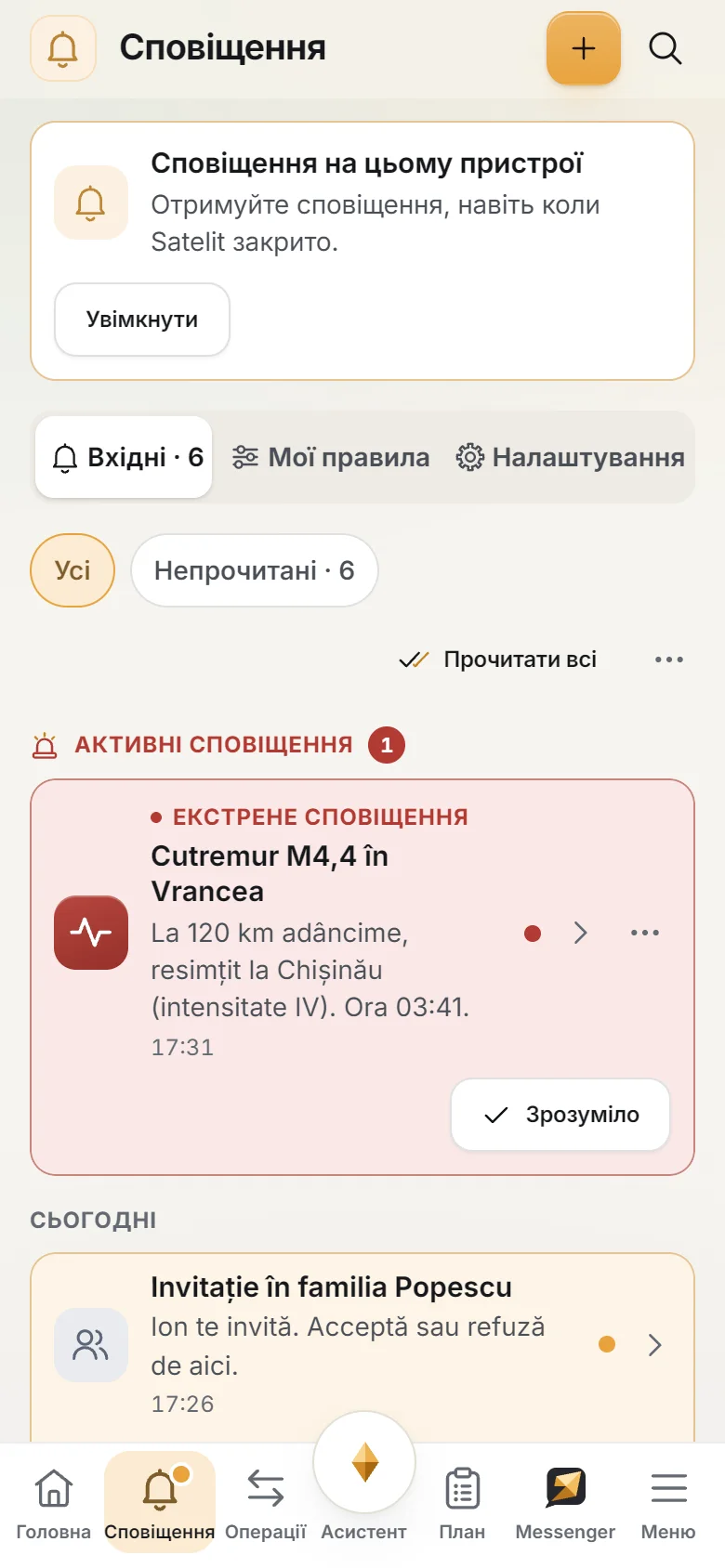
Тривога звучить щонайбільше 60 секунд. «Зрозуміло» вимикає звук і повертає гучність, як було.
Як додати віджет на головний екран?
Кожен віджет зі сторінки «Головна» існує й як віджет Android, у світлій і темній темі.
- Утримуйте палець на вільному місці головного екрана.
- Виберіть «Віджети», потім Satelit.
- Перетягніть потрібний віджет на екран.
Віджети з грошима родини за замовчуванням показують суми як «•••• lei». У налаштуваннях віджета можна ввімкнути «Показувати суми на головному екрані». Поки телефон заблоковано, суми залишаються прихованими в будь-якому разі.
Що вміє застосунок на годиннику з Wear OS?
Застосунок для годинника показує на зап’ясті ті самі картки, що й віджети телефона, а також плитки (tiles), ускладнення на циферблаті, сповіщення телефона й екстрені сповіщення. Він потребує Wear OS 3 або новішого й телефона із застосунком Satelit, підключеного до годинника.
- Що показувати на годиннику, ви обираєте в налаштуваннях годинника, у «Що показує годинник».
- Картки зберігаються на годиннику й видні навіть без телефона поруч, із їхнім віком («3 год тому»).
- Суми грошей з’являються лише з увімкненим «Показувати суми» й розблокованим годинником. Ускладнення на циферблаті завжди показують приховані суми, бо їх бачить кожен поруч із вами.
Якщо щось не працює
Пробне сповіщення не прозвучало
Перевірте, чи ввімкнено сповіщення Satelit у налаштуваннях телефона. Якщо був увімкнений режим «Не турбувати», позначте «Ігнорувати „Не турбувати“» й надайте доступ, який просить Android. Екран «Щоб сповіщення доходили» показує, чого бракує, з кнопкою для кожного пункту.
Пробудження словом «Satelit» на паузі
Рядок стану називає причину: дзвінок, інший застосунок використовує мікрофон, заряд нижче 15 % або обраний режим («На зарядці», «З екраном») зараз не підходить. Якщо написано «Мікрофон не дозволено», відкрийте Налаштування телефона → Застосунки → Satelit → Дозволи → Мікрофон.
Кнопка живлення відкриває іншого асистента
Рядок у «Асистент телефона» показує «Зараз за замовчуванням інший асистент.» Знову натисніть «Зробити основним» і виберіть Satelit. Деякі телефони не мають асистента за замовчуванням, якого можна вибрати; тоді рядок про це повідомляє.
Годинник показує «Телефон не поруч»
Годинник показує останню збережену копію. Піднесіть телефон ближче, перевірте з’єднання Bluetooth між ними й відкрийте застосунок на годиннику: картки оновляться самі.
Поширені запитання
Де завантажити Satelit для Android?
У Google Play застосунок ще не опубліковано, а на сторінці застосунків satelit.md написано «Скоро в Google Play». До того часу відкрийте app.satelit.md у браузері телефона й установіть його як застосунок із браузера.
Яка версія Android потрібна?
Застосунок для телефона потребує Android 8.0 або новішого. Застосунок для годинника потребує Wear OS 3 або новішого.
Чи слухає мене телефон увесь час?
Лише якщо ввімкнути «Слухати ім'я завжди». Ім’я «Satelit» розпізнається на телефоні, без інтернету, і до імені з телефона нічого не надсилається.
Чи видно мої суми на екрані блокування?
Ні. Віджети з грошима за замовчуванням показують «•••• lei», а поки телефон заблоковано, суми приховані в будь-якому разі. На годиннику циферблат завжди показує приховану копію.
Чи отримуватиму сповіщення про повідомлення двічі, якщо маю ще й Messenger Satelit?
Ні. Коли на телефоні встановлено Messenger Satelit, сповіщення про повідомлення й дзвінки показує лише Messenger, а Satelit для них мовчить.
Чи працює застосунок без інтернету?
Так. Після першого запуску те, що ви відкривали, залишається доступним офлайн, а зміни надсилаються, коли мережа повертається.
Читайте також
- Віджети й ускладненняЯк додати віджети Satelit на iPhone, iPad, Android, Mac і Windows та ускладнення на Apple Watch, що показує кожен і як суми лишаються прихованими.
- Попередження: землетруси, дрони й сповіщенняЯк отримувати в Satelit сповіщення про землетруси у Вранчі та дрони біля Молдови, як обирати сповіщення і як задати тихі години.
- Satelit AI: асистент і голосЩо Satelit AI може робити з грошима, списками й цінами родини, як із ним говорити, що потребує вашого підтвердження і як витрачаються токени.
- Вебзастосунок app.satelit.mdЯк користуватися Satelit у браузері на app.satelit.md, як установити його на головний екран телефона чи комп’ютера і як він сам оновлюється.