Вебзастосунок app.satelit.md
Коротко
Вебзастосунок Satelit відкривається на https://app.satelit.md у будь-якому сучасному браузері, на телефоні, планшеті чи комп’ютері. Його можна встановити на головний екран: тоді він запускається як звичайний застосунок, працює й без інтернету після першого відкриття та оновлюється сам.
Що таке вебзастосунок Satelit?
Вебзастосунок — це Satelit, відкритий у браузері, на https://app.satelit.md. У ньому є всі екрани застосунку: витрати, бюджети, списки, рецепти, ціни, асистент Satelit AI та налаштування акаунта.
Це прогресивний вебзастосунок (PWA). Це означає три конкретні речі:
- його можна встановити на головний екран, як будь-який застосунок;
- він відкривається й без інтернету, після того як ви один раз відкрили його онлайн;
- він оновлюється сам, без завантажень із магазину застосунків.
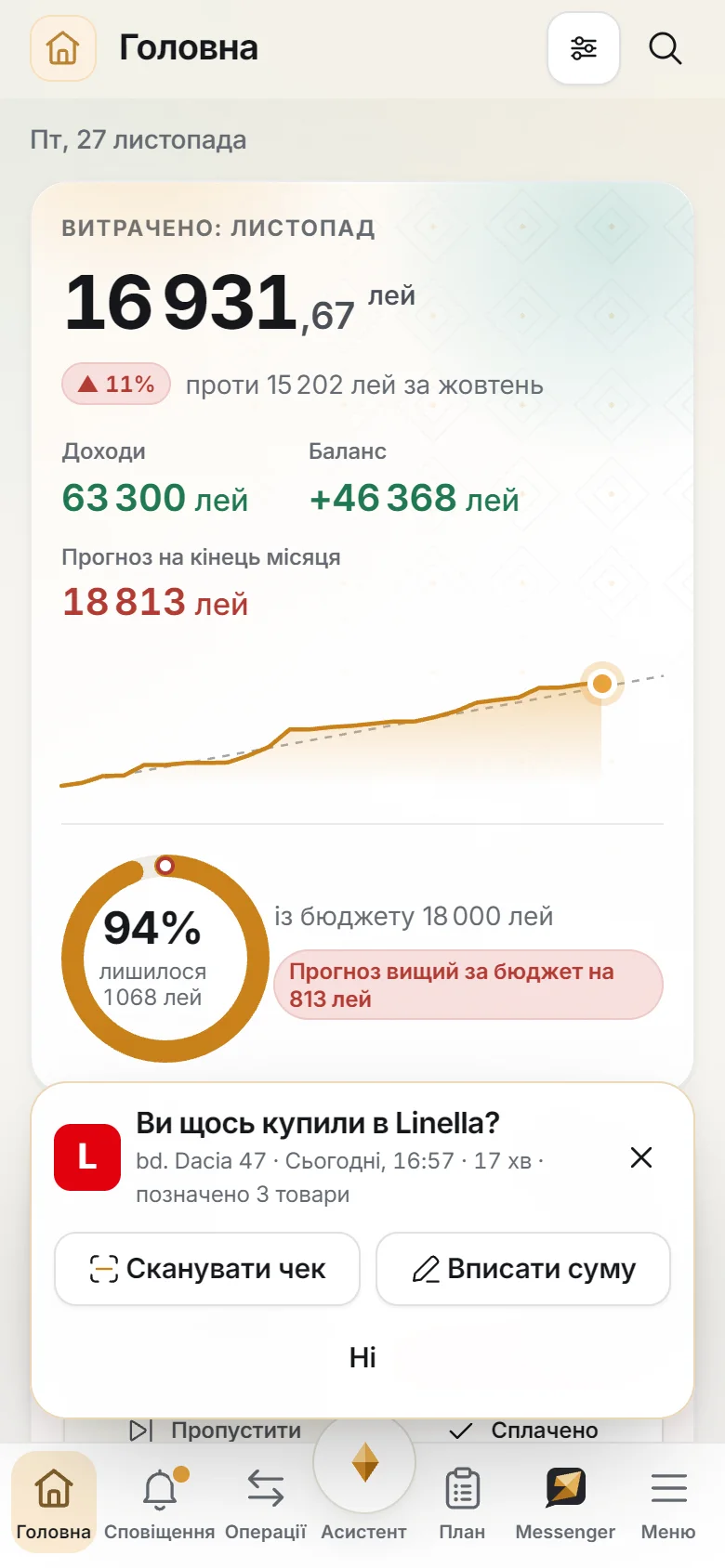
Той самий застосунок стоїть і за іншими формами Satelit: він відкривається в Telegram, а застосунок Satelit для Windows показує у своєму вікні той самий app.satelit.md. Список усіх застосунків і їхній стан у магазинах є на https://satelit.md/ro/aplicatii.
У яких браузерах він працює?
Застосунок працює в сучасних браузерах, на телефоні й на комп’ютері: Chrome, Edge, Safari, Firefox та інших.
Деякі функції залежать від браузера:
| Функція | Що варто знати |
|---|---|
| Ключі доступу | Їх можна створити в сучасних Chrome, Safari або Edge. Якщо браузер цього не вміє, застосунок про це скаже. |
| Сповіщення на iPhone та iPad | Працюють лише в застосунку, встановленому на головний екран. |
| Тип і швидкість з’єднання | Їх показують Chrome, Edge та Android. Safari й Firefox не передають їх застосунку. |
| Місце для офлайн-даних | Його визначає браузер. Установлений на головний екран застосунок зазвичай отримує більше. |
Як установити застосунок на головний екран?
Установлення додає значок Satelit на екран і відкриває застосунок у власному вікні, без панелі браузера.
На iPhone або iPad
- Відкрийте https://app.satelit.md у Safari.
- Натисніть «Поділитися».
- Виберіть «На початковий екран».
- Відкрийте Satelit із нового значка.
На Android
- Відкрийте https://app.satelit.md у Chrome.
- Відкрийте меню браузера.
- Виберіть пункт установлення застосунку або додавання на головний екран.
На комп’ютері (Windows, macOS, Linux)
- Відкрийте https://app.satelit.md у Chrome або Edge.
- Скористайтеся значком установлення в адресному рядку або меню браузера.
- Satelit з’являється серед застосунків комп’ютера й відкривається у власному вікні.
На телефоні довге натискання на встановлений значок показує ярлики: Асистент, Швидко додати, Картки знижок і Додати витрату, там, де система показує ярлики вебзастосунків.
Що додатково вміє встановлений застосунок?
Установлений застосунок працює так само, як у браузері, з кількома перевагами:
- запускається без інтернету: після першого відкриття онлайн застосунок відкривається з того, що зберіг на пристрої. Подробиці — у розділі Без інтернету;
- приймає те, чим ви ділитеся: на пристроях, які це дозволяють, Satelit з’являється в меню «Поділитися» й приймає текст, посилання та зображення;
- сповіщення: на iPhone та iPad отримувати їх може лише встановлений застосунок;
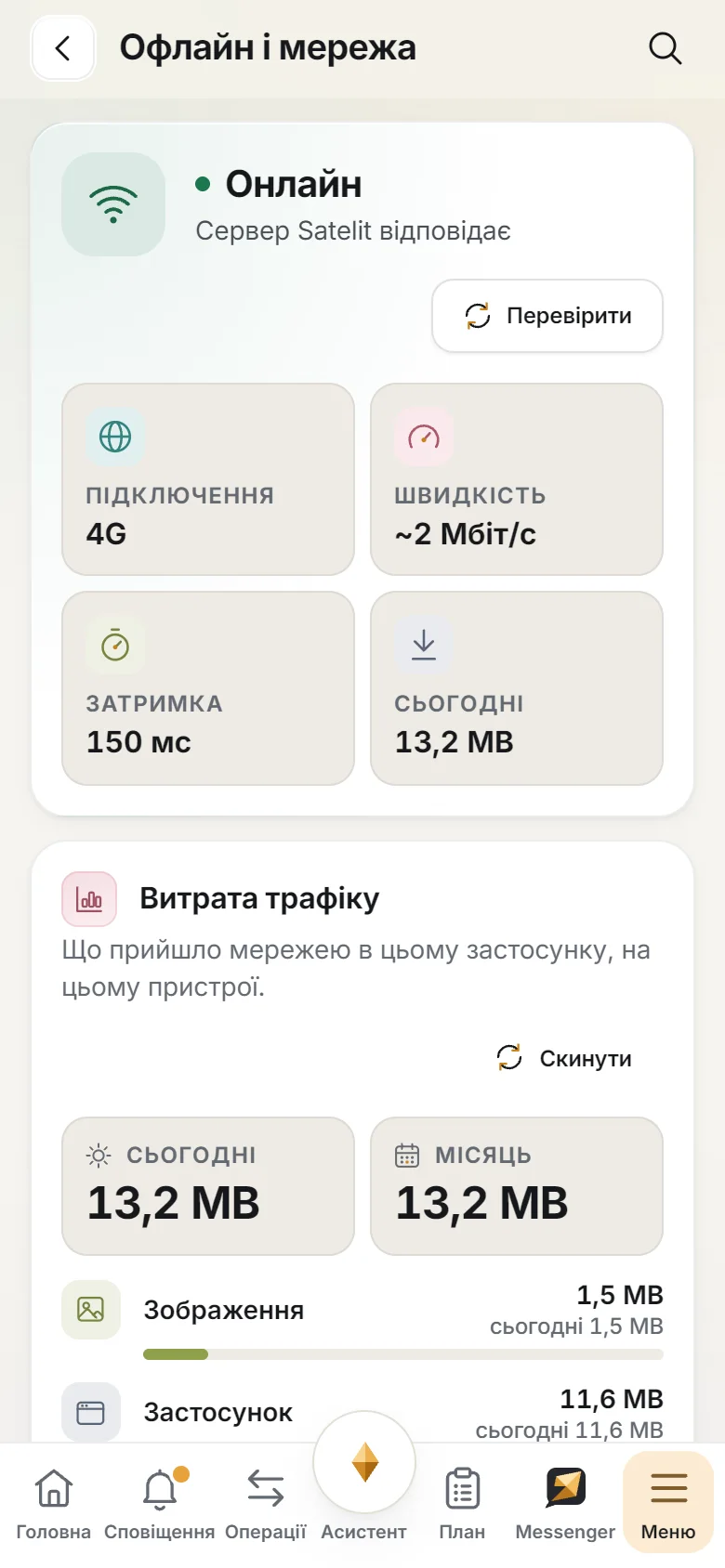
- дані зберігаються постійно: у Налаштування → Офлайн і мережа можна натиснути Зберігати дані постійно. Якщо браузер цього не дозволяє, ви побачите «Браузер зараз не дозволяє. Встановіть застосунок і спробуйте знову.»
Як він оновлюється?
Вебзастосунок оновлюється сам, без повідомлення й без кнопки. Нова версія завантажується у фоні. Вона застосовується під час запуску, коли застосунок не на екрані, або після 15 секунд, протягом яких ви нічого не торкаєтеся.
Оновлення чекає, поки у вас щось у роботі: текст, введений у поле, відкрите вікно, завантаження або зміни, які ще не дійшли до сервера. Ви не втрачаєте того, що пишете.
Що відбувається з моїми даними на пристрої?
Застосунок зберігає на пристрої копію ваших даних, щоб працювати й без інтернету. Коли ви натискаєте Вийти, Satelit видаляє з пристрою все, що стосується акаунта: дані, збережені офлайн, файли в кеші та сповіщення. Залишаються лише тема й мова. Більше — у розділі Конфіденційність і безпека.
Якщо щось не працює
Не бачу пункту встановлення
Не всі браузери його показують. На iPhone та iPad користуйтеся Safari. На Android і на комп’ютері спробуйте сучасний Chrome або Edge.
Установлений застосунок не відкривається без інтернету
Застосунок потрібно один раз відкрити з інтернетом на цьому пристрої, щоб він зберіг свої файли. Відкрийте його онлайн, дочекайтеся завантаження, потім спробуйте знову.
На iPhone не приходять сповіщення
Сповіщення працюють лише у встановленому застосунку. Додайте його на головний екран із Safari й відкривайте Satelit зі значка на екрані.
Бачу стару версію застосунку
Закрийте застосунок або перейдіть до іншого застосунку й поверніться. Нова версія застосовується тоді, коли Satelit не на екрані.
Кнопка входу через Google не працює в застосунку
Деякі сервіси не дозволяють вхід у вбудованому браузері застосунку. Скопіюйте адресу й відкрийте її в Chrome або Safari.
Поширені запитання
Чи потрібно щось установлювати, щоб користуватися Satelit?
Ні. Застосунок працює просто в браузері, на https://app.satelit.md. Установлення на головний екран необов’язкове й робить його зручнішим.
У яких браузерах працює вебзастосунок?
У сучасних браузерах: Chrome, Edge, Safari, Firefox та інших. Деякі функції залежать від браузера, наприклад ключі доступу чи відомості про мережу.
Як отримати нову версію застосунку?
Вона приходить сама. Нова версія завантажується у фоні й застосовується під час запуску або коли застосунок не на екрані, без втрати того, що ви пишете.
Чому на iPhone не приходять сповіщення?
На iPhone та iPad сповіщення працюють лише у встановленому застосунку. Додайте його на головний екран і відкривайте Satelit звідти.
Вебзастосунок — той самий, що й у Telegram?
Так. У Telegram відкривається той самий застосунок Satelit, з тим самим акаунтом і тими самими даними.
Чи можна надіслати фото або посилання просто в Satelit?
Так, після встановлення на пристроях, які це дозволяють: Satelit з’являється в меню «Поділитися» телефона й приймає текст, посилання та зображення.
Читайте також
- Перші кроки в SatelitЩо таке Satelit, як створити акаунт, як увійти з email, Google, Apple, Facebook, Telegram чи ключем доступу та що робити після першого входу.
- Satelit без інтернетуЩо можна робити в Satelit без інтернету, як зберігаються витрати й списки, додані офлайн, і як вони самі надсилаються на сервер, коли повертається мережа.
- Конфіденційність і безпекаЯк Satelit захищає паролі від магазинів, запити між застосунком і сервером та ваш акаунт: хто в родині що бачить, пристрої, 2FA і ключі доступу.